Lançamento de Notas Fiscais pela Importação do XML
Neste Tutorial, explicamos como realizar o lançamento de uma Nota Fiscal de Compra no sistema GransoftWeb, através da importação do XML do Fornecedor.

Nesse tutorial, iremos demonstrar como dar entrada numa nota fiscal de compra de mercadoria de um fornecedor de produtos, pelo lançamento manual.
Vamos fazer uma simulação de compra utilizando um material já cadastrado no sistema. Acesse o menu Estoques › Estoque de Produtos para localizar o item desejado.
Nesse caso, utilizaremos o produto Granito Teste Preto para simulação de compra no sistema.
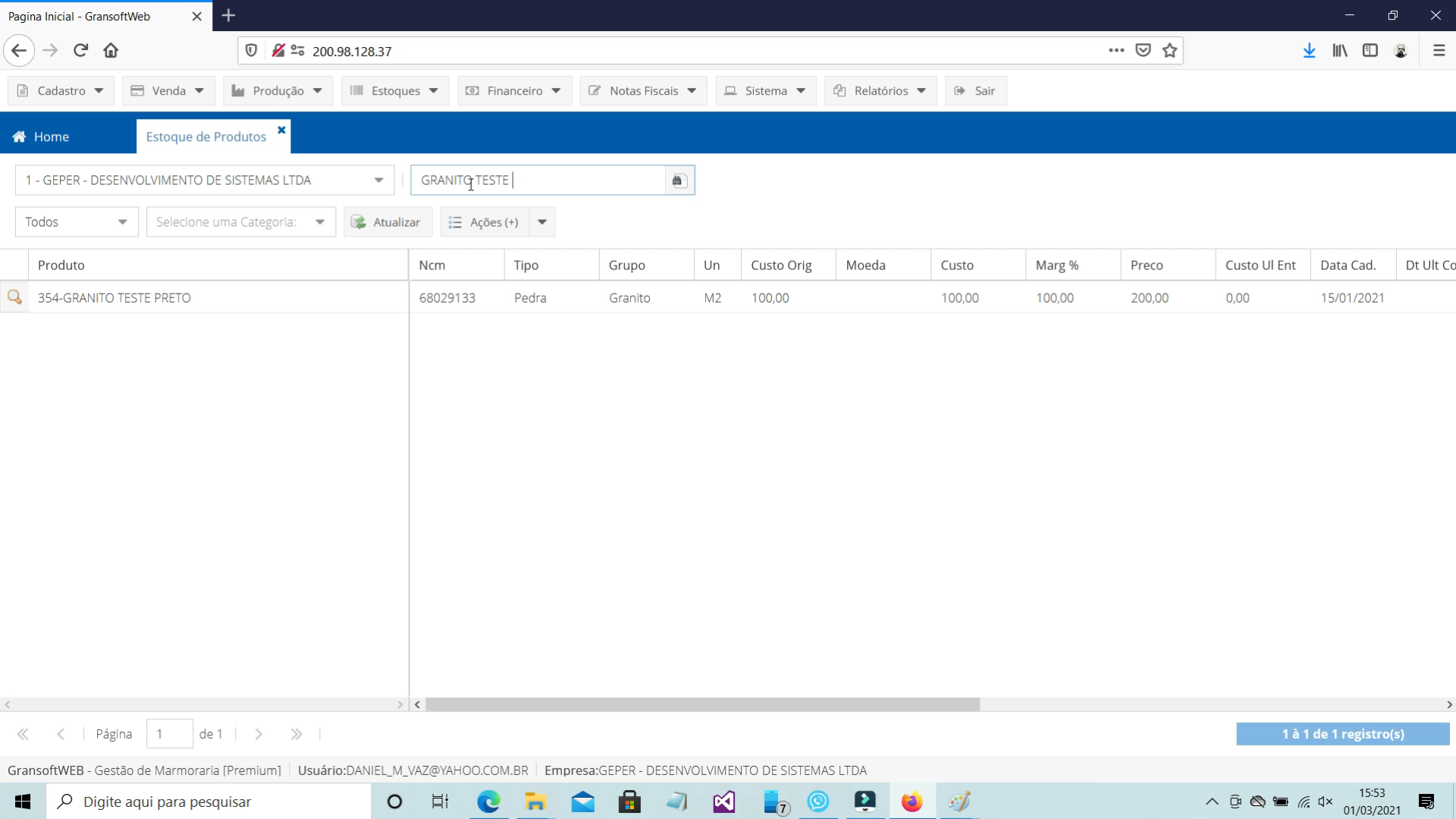
Hoje esse material possui um custo de R$ 100,00, sendo esse o valor da última compra do fornecedor. O preço de venda final ao consumidor é de R$ 200, considerando a margem de lucro de 100%.
O estoque atual do produto também encontra-se zerado, ou seja, a partir do momento em que atualizar a nota de compra, será gerada uma entrada no estoque pela quantidade informada no romaneio e o custo do material também será alterado.
Existem duas formas de se lançar uma nota de compra no sistema:
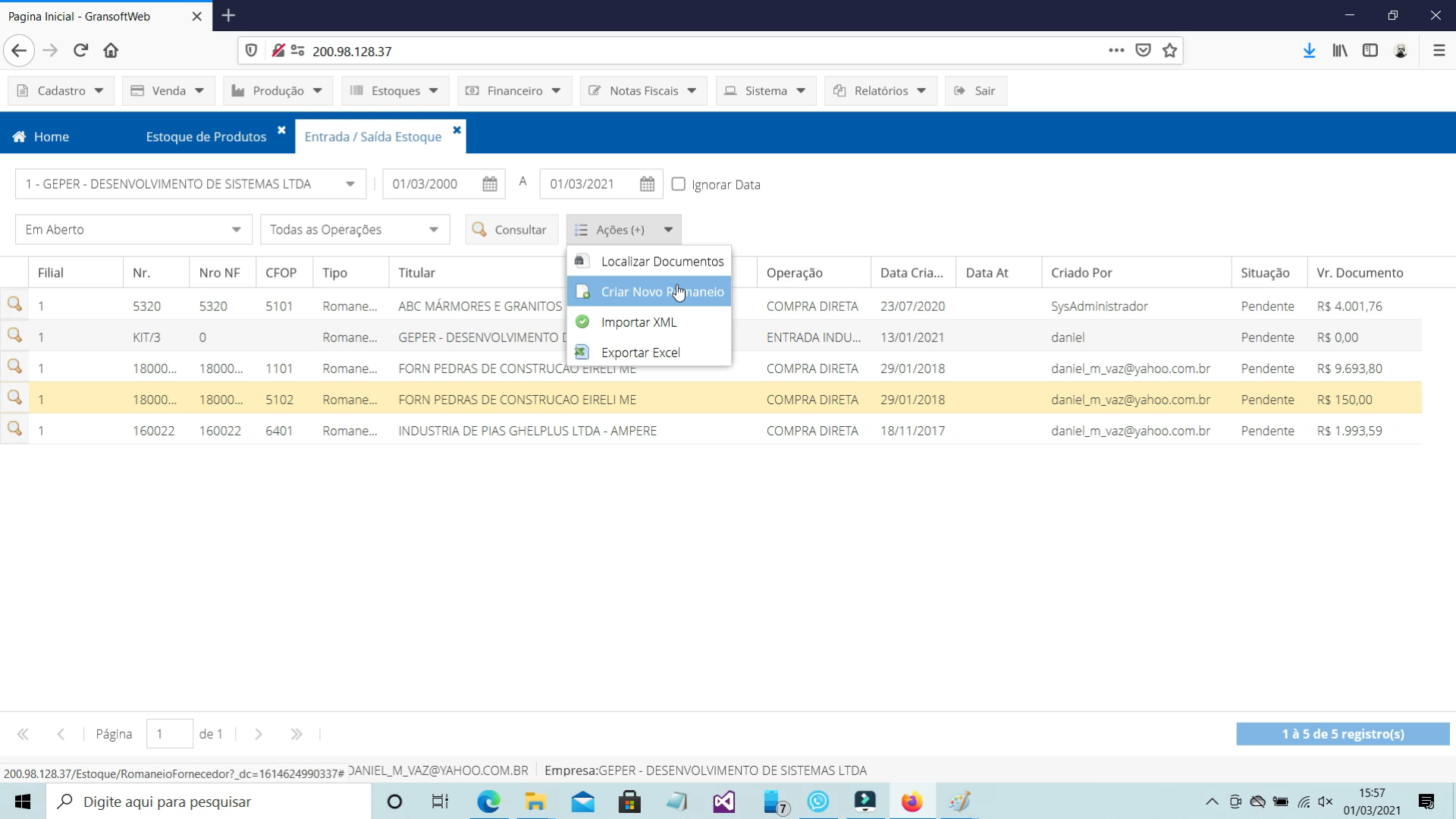
Nesse tutorial iremos fazer o lançamento através do processo manual, onde todas as informações da nota deverão ser digitadas no sistema.
Acessando o menu Estoques › Entrada / Saída, será exibida uma aba na área de trabalho, onde é possível consultar a situação de todos os romaneios, notas fiscais de compra e demais documentos que geram entrada ou saída do estoque. Aqui é possível consultar o status, ou a situação, de cada documento lançado no sistema.
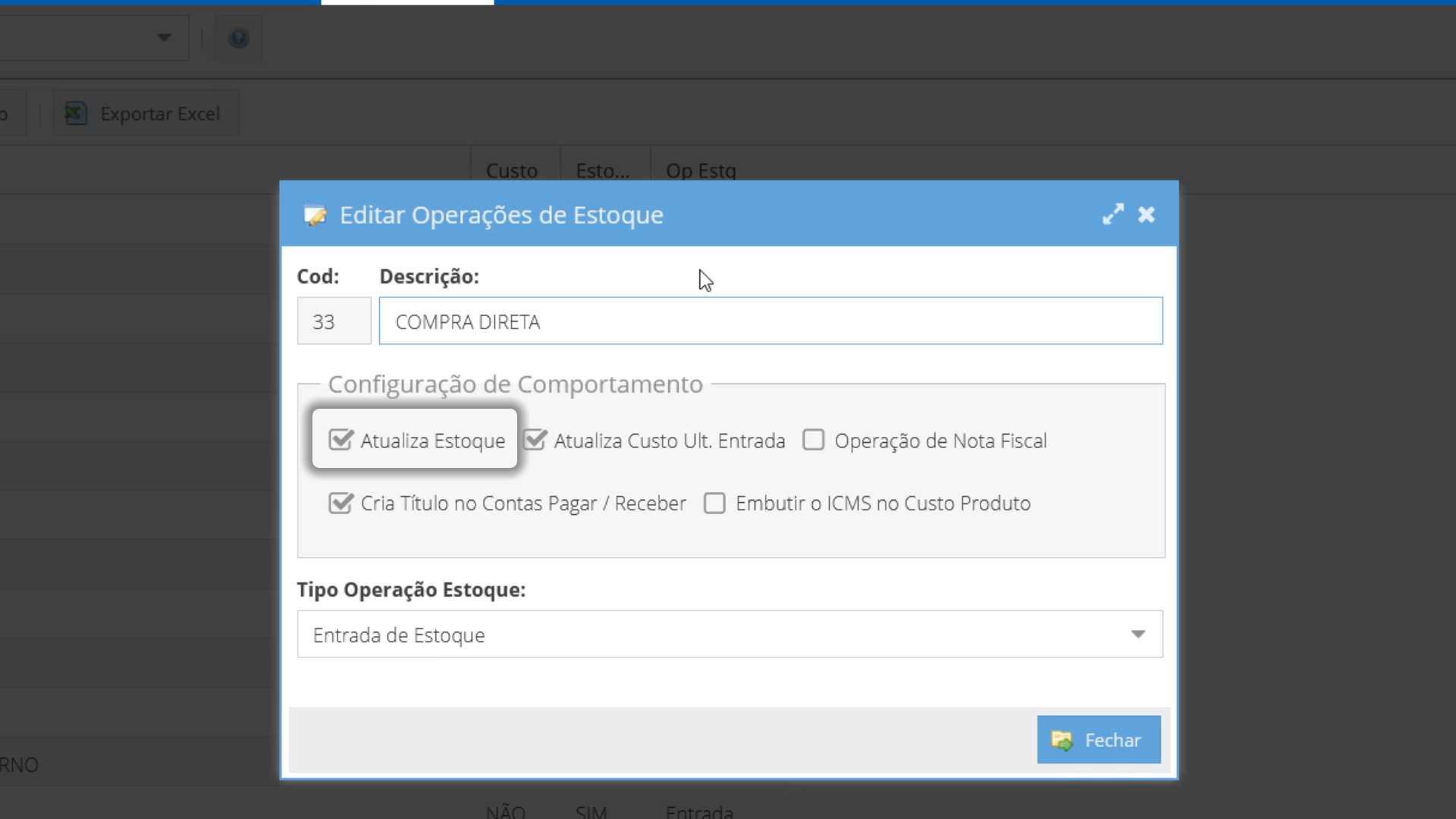
Lembrando que as operações de estoque ditam as regras de como o sistema deverá se comportar no momento em que for feita a finalização da nota. Essas operações podem ser consultadas através do menu Cadastro › Parâmetros, selecionando a opção Operações de Estoque. Podemos saber como o sistema irá processar a operação Compra Direta clicando no detalhe do parâmetro e visualizando as operações do mesmo.
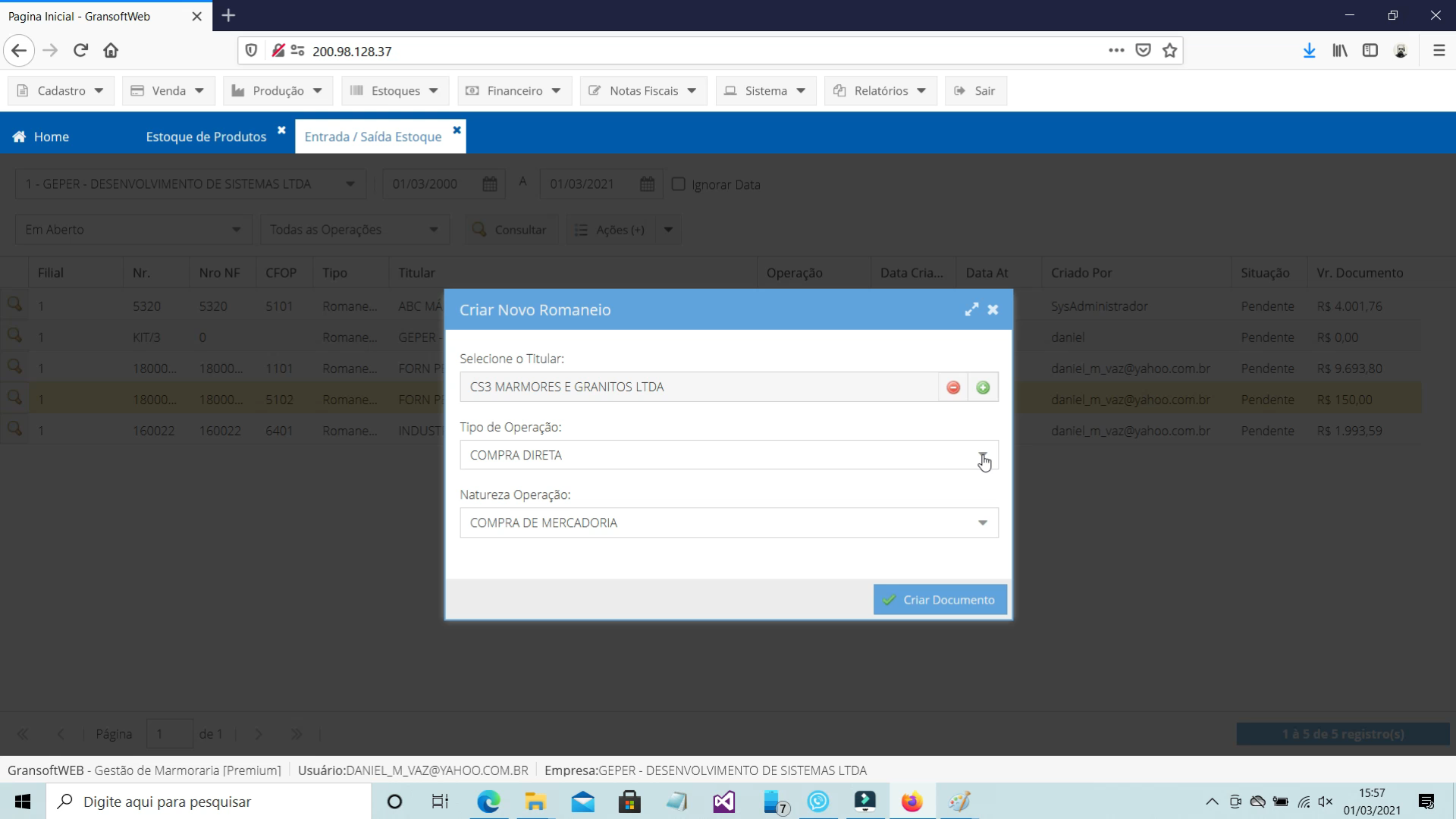
Voltando ao lançamento da nota: depois de informado o fornecedor, a operação de estoque e a Natureza da Operação Fiscal da nota, clique em Criar Documento. Será criada uma aba na área de trabalho, com as informações do fornecedor já preenchidas.
Caso o fornecedor possua uma conta contábil informada no seu cadastro, essa conta é carregada automaticamente no documento. Caso contrário, o sistema irá trazer a conta padrão 115 - Pagamento de Fornecedores. Essa conta pode ser alterada clicando no ícone lupa.
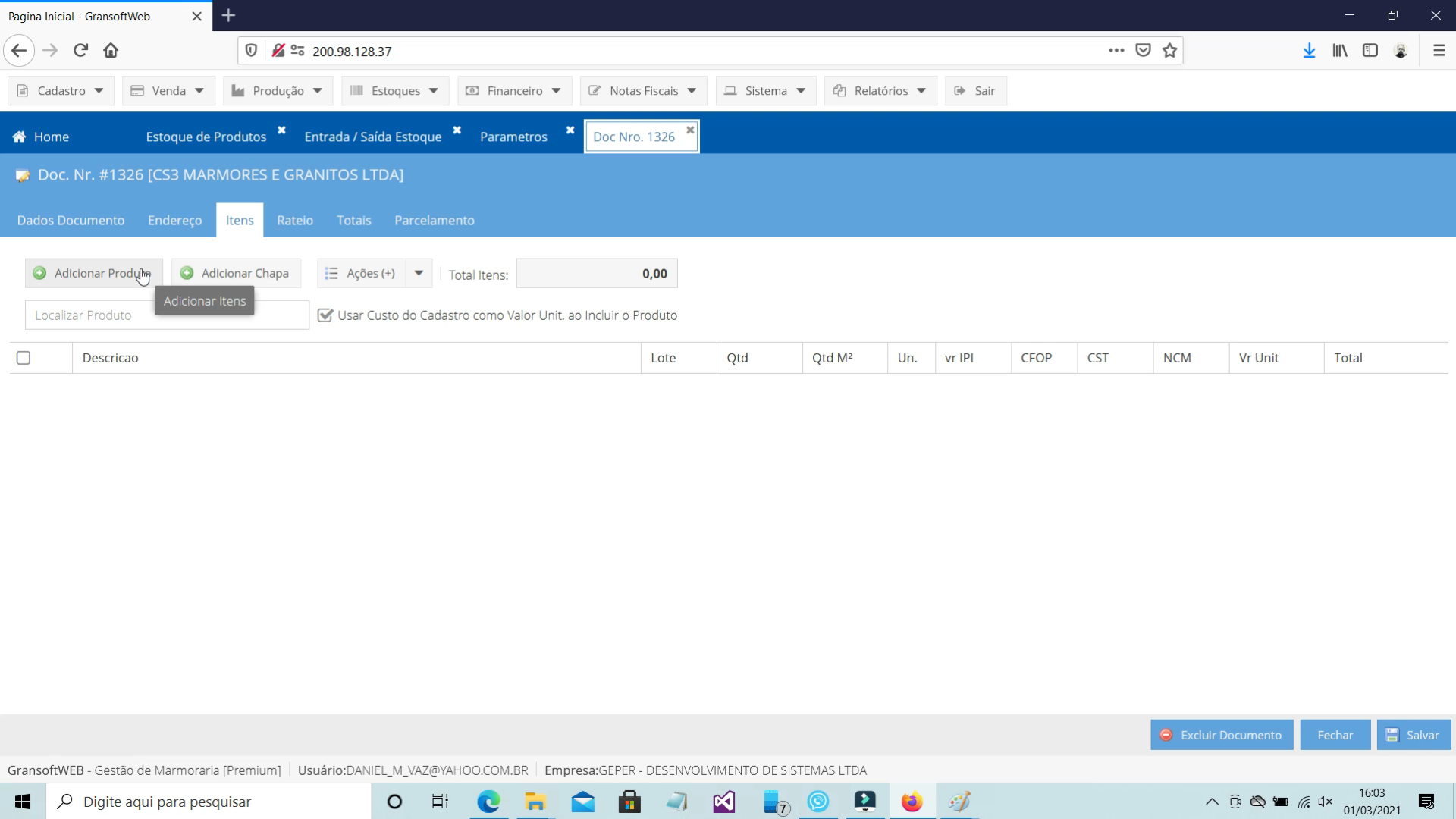
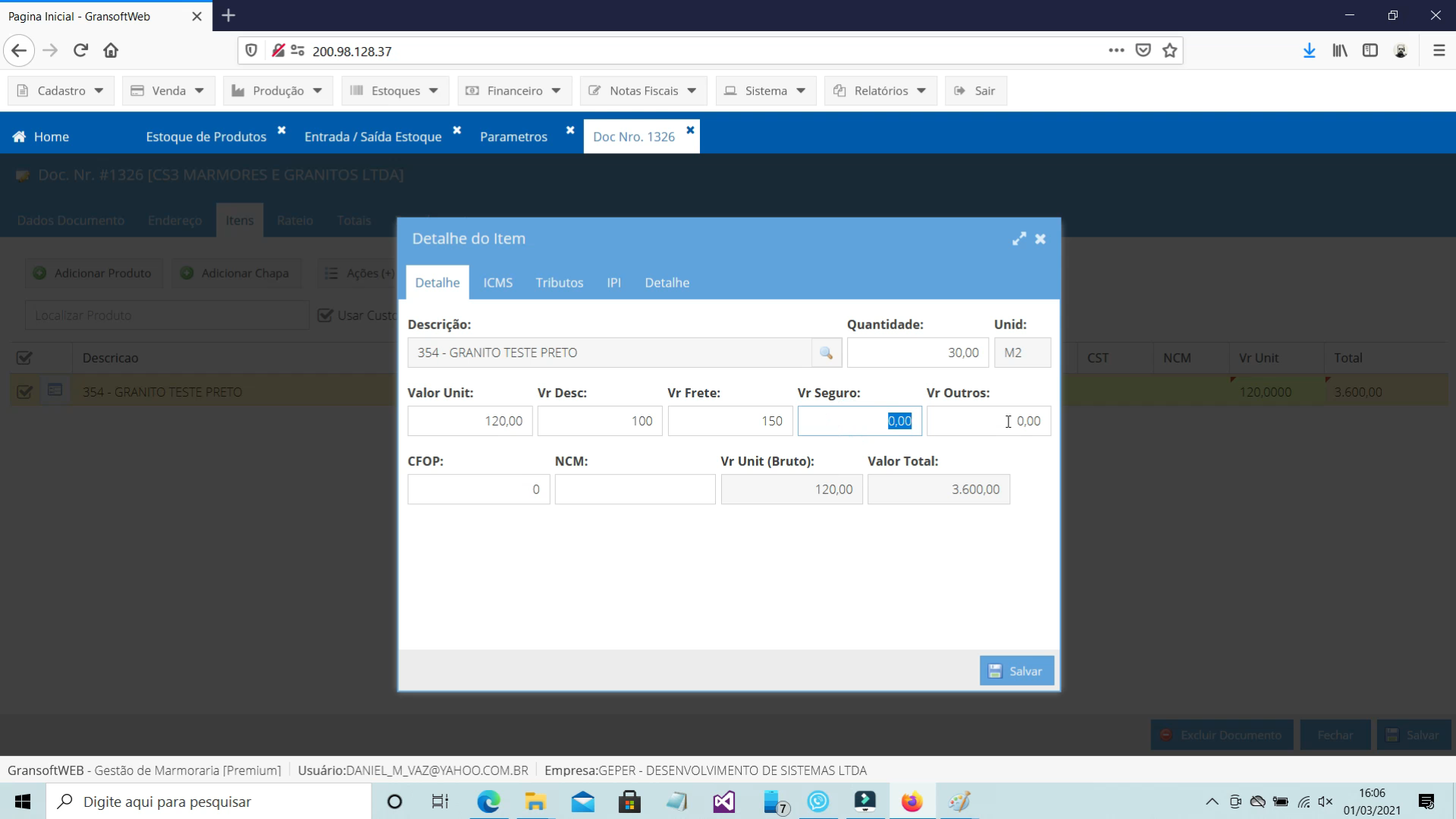
O preenchimento das informações fiscais é obrigatório somente para as empresas que utilizam o GransoftWeb para gerar as demandas fiscais mensais, como, por exemplo, o SPED e o SINTEGRA. Caso não utilize esses módulos do sistema, então não há necessidade de preencher essas informações.
Nesse exemplo, lançaremos apenas o % do ICMS e do IPI para demonstrar como o sistema realizará o cálculo do custo final.
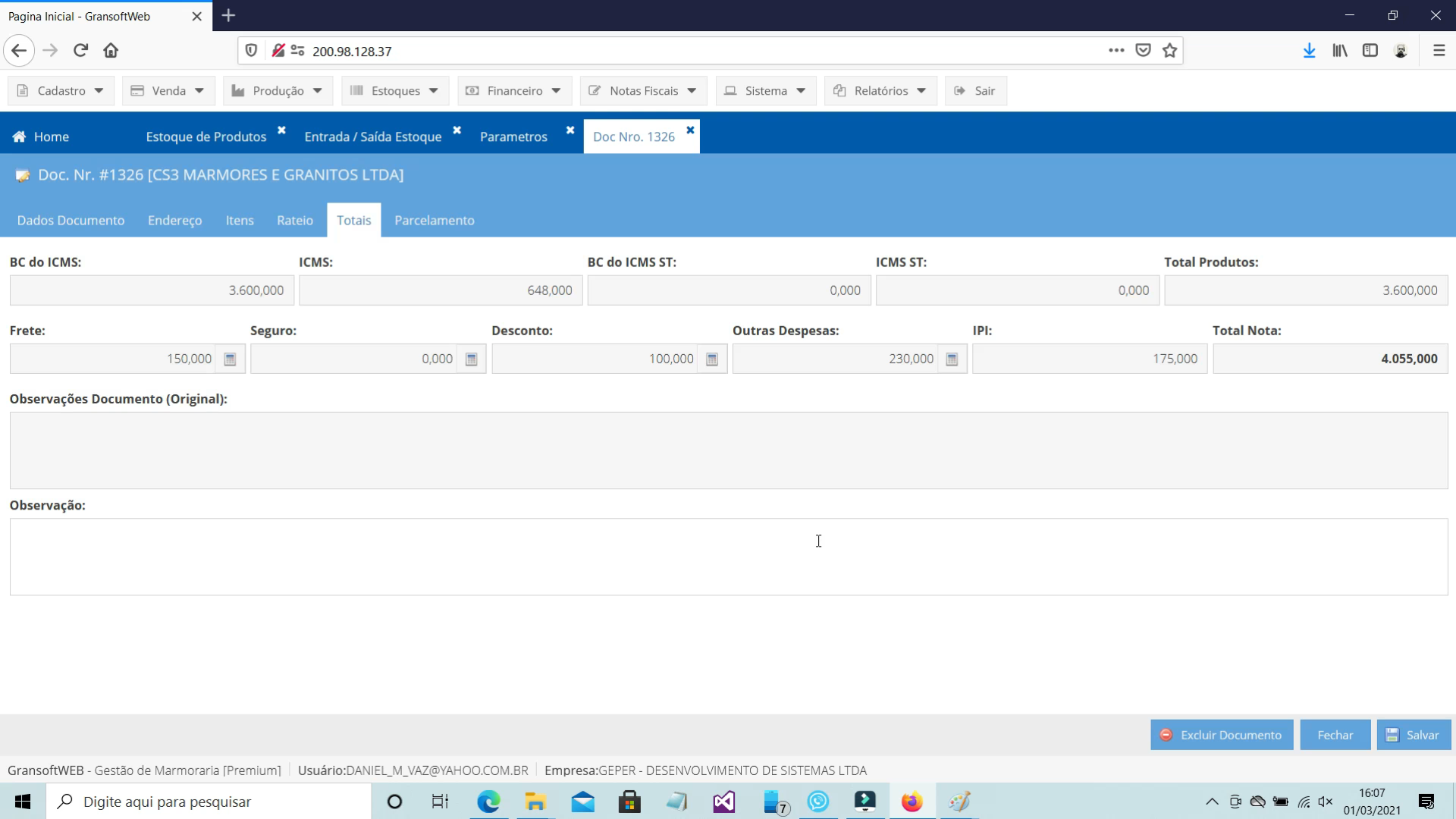
Os valores de desconto, frete, seguro e outros também podem ser lançados na aba Totais e serão rateados para cada produto.
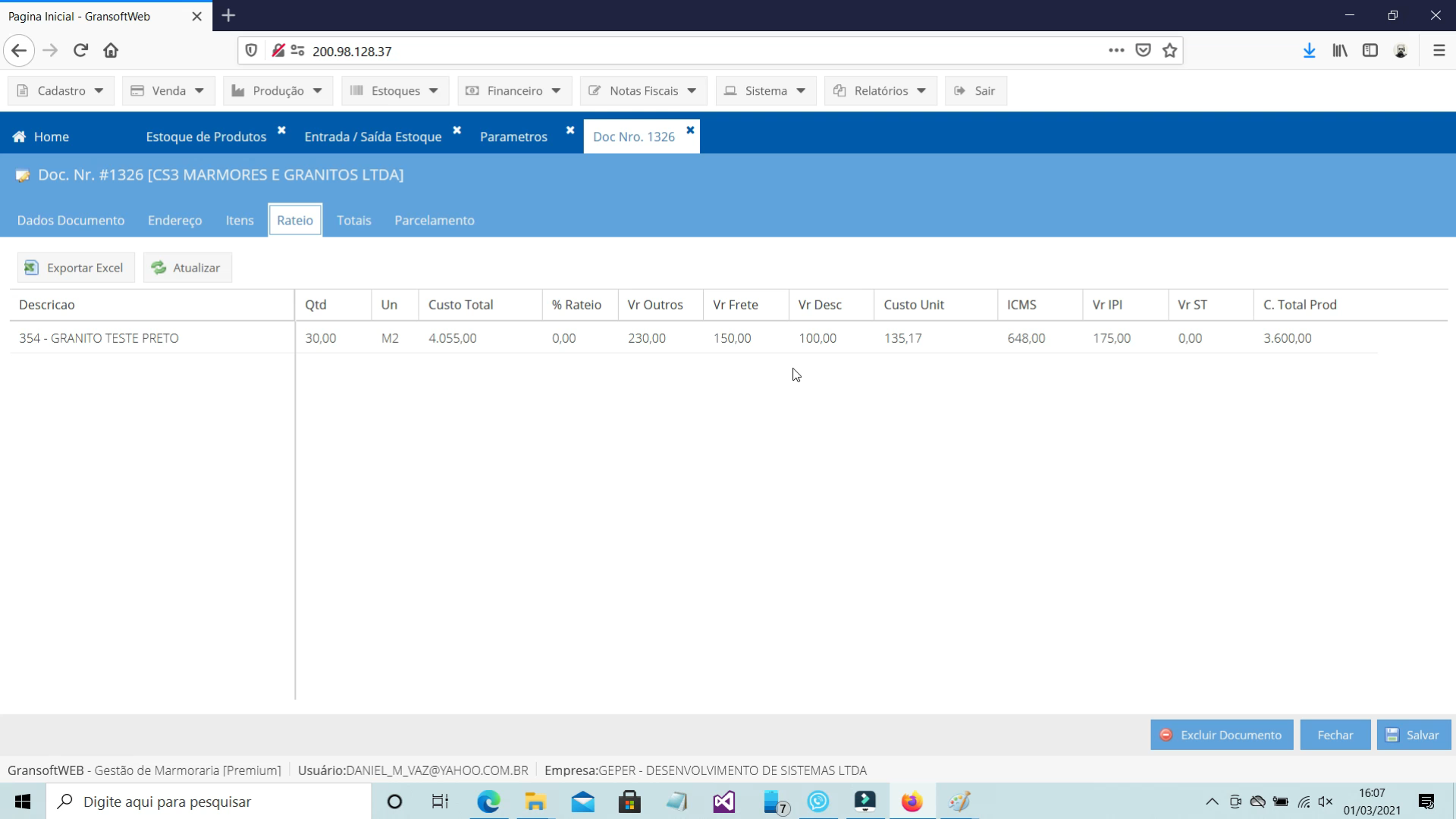
Conforme for lançando os itens, você poderá consultar a composição do custo unitário, já com o rateio do frete, descontos e outras despesas, através da aba Rateio.
Certifique-se de salvar o documento para não correr o risco de perda de informação caso sua sessão expire por inatividade. Se houver algum erro ou dado não informado, o sistema irá exibir um alerta no momento em que salvar o documento.
Na aba Parcelamento, você lança as parcelas conforme acordado com o fornecedor. Você pode criar uma parcela com o valor total, e depois desmembrá-la em várias parcelas.

Uma vez criadas as parcelas, as mesmas poderão ser consultadas no Contas a Pagar pela Data do Vencimento.
Antes de atualizar o romaneio, você pode imprimir o Demonstrativo de Lançamento na aba Dados do Documento. Sugerimos que guarde esse relatório, pois ele é um comprovante do lançamento do romaneio.
O Demonstrativo de Itens contém as informações dos lançamentos do documento, tais como: dados do fornecedor, o tipo de operação de estoque, o funcionário que fez o lançamento no sistema, lista dos itens informados no documento, a composição de custo unitário da compra e o desmembramento das parcelas lançadas no financeiro.
Certifique-se de que os totais estão iguais aos totais da nota do fornecedor e faça a atualização do documento. Clique no botão Finalizar (atualizar estoque). Aguarde até terminar o processo de atualização.
Esse é o momento em que o sistema processa a entrada do estoque e a atualização do custo no sistema. Uma vez atualizada, a nota não poderá mais ser alterada.
Depois da atualização, consulte a situação do produto no estoque:
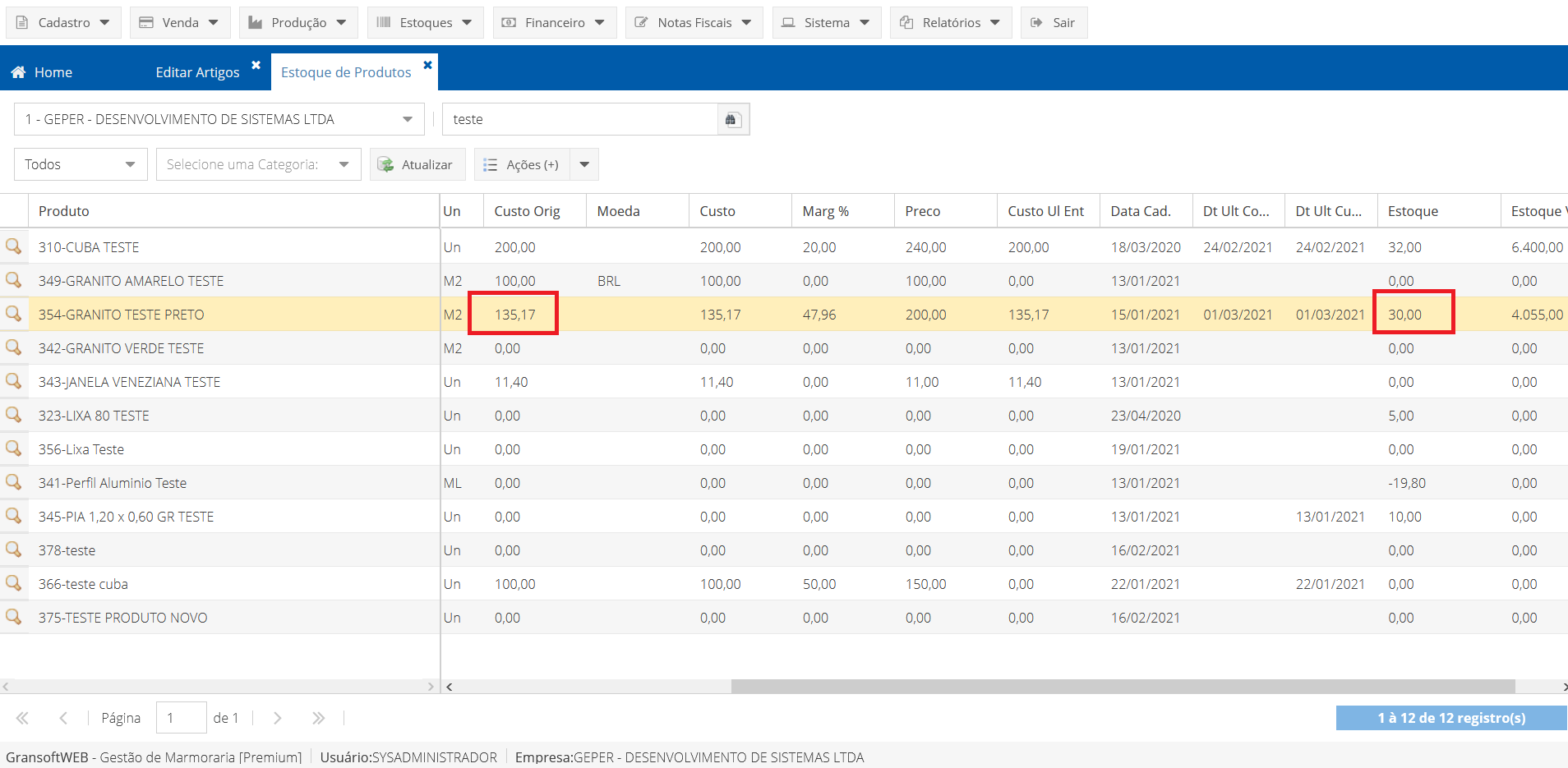
Após atualização da nota, podemos consultar a entrada de 30 m2 no estoque e a atualização do custo para 178,67. Nesse caso, houve a alteração do custo, porém o sistema respeitou o preço de R$ 200 e reduziu a margem para 47,96%.
Podemos parametrizar o sistema para que altere o preço de venda respeitando o % definido da margem de lucro. Isso é definido através do parâmetro "Manter o Preço de Venda após atualização do custo?" em Configurações Gerais do Sistema.

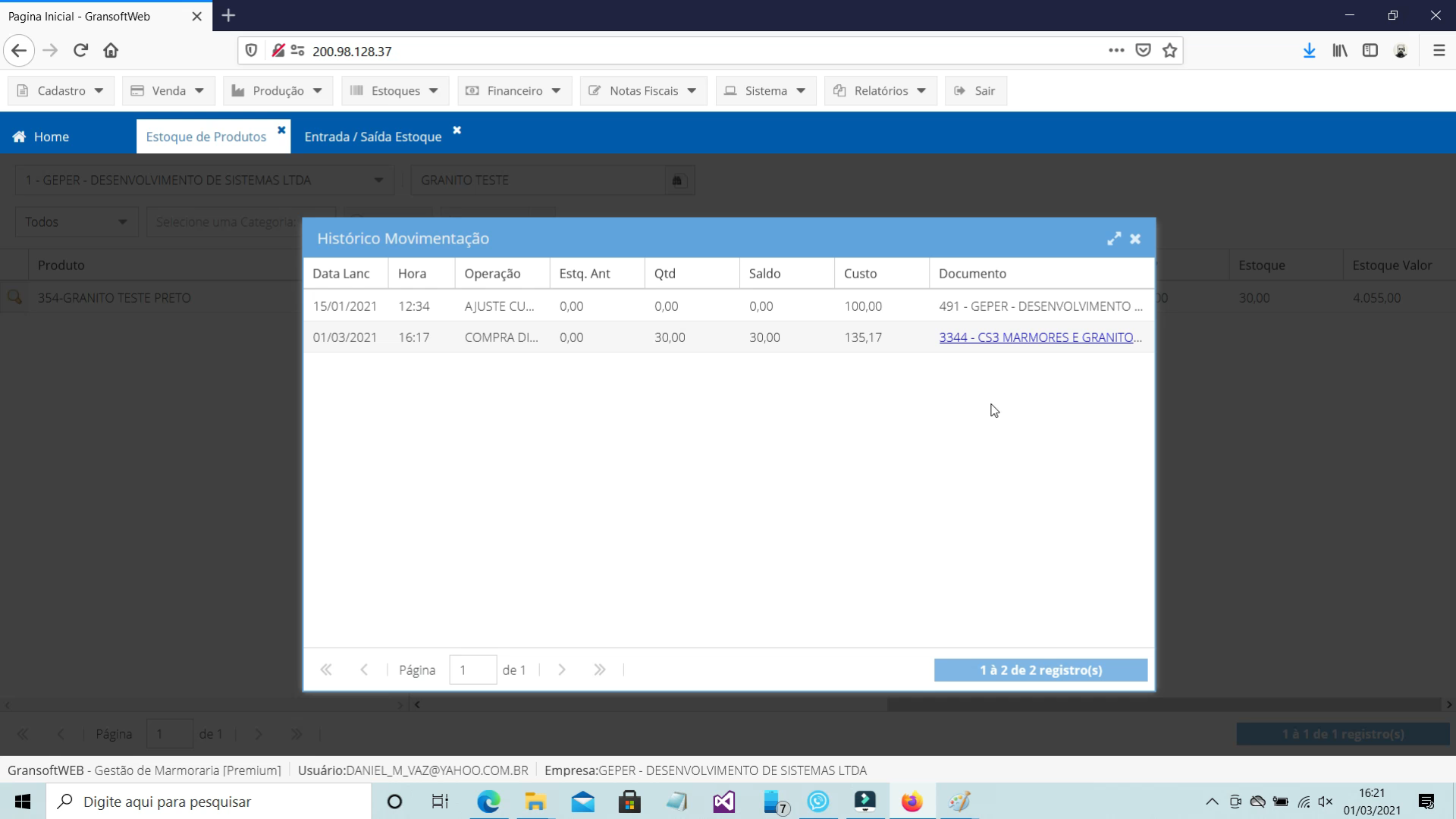
Clicando no ícone lupa ao lado da descrição do produto, podemos consultar o histórico da movimentação, onde consta o registro do lançamento da nota no sistema.
Suporte Técnico: de Seg. a Sex, das 08:00 - 17:00

Neste Tutorial, explicamos como realizar o lançamento de uma Nota Fiscal de Compra no sistema GransoftWeb, através da importação do XML do Fornecedor.

Validador online de Notas Fiscais eletrônicas NFe.
Treinamento Completo Sobre como Parametrizar Regras de Tributação, instalar Certificados Digitais e Configurar o sistema para transmissão de documentos fiscais NF-e e NFC-e.

Códigos do Sistema Harmonizado, baseados na Nomenclatura Comum do Mercosul (Ncm), de Interesse para o Setor de Rochas Ornamentais e de Revestimento

Atualização Sistema Operacional Para Emissão da NFE 4.0
Relação Registros NÃO Emitidos Sistema GransoftWeb no módulo SPED Fiscal (EFD ICMS/IPI):