Controlando Estoque de Chapas em Marmoraria
É possível controlar o estoque por Chapas dentro de uma marmoraria, desde que a empresa possua um processo e funcionários treinados para essa atividade

Agora dá para consultar estoque, montar orçamentos, analisar o lucro e tirar dúvidas do GransoftWeb conversando com o Claude, a inteligência artificial da Anthropic. Neste guia você conecta o sistema em poucos minutos e vê exemplos reais do que a IA faz na rotina da marmoraria.
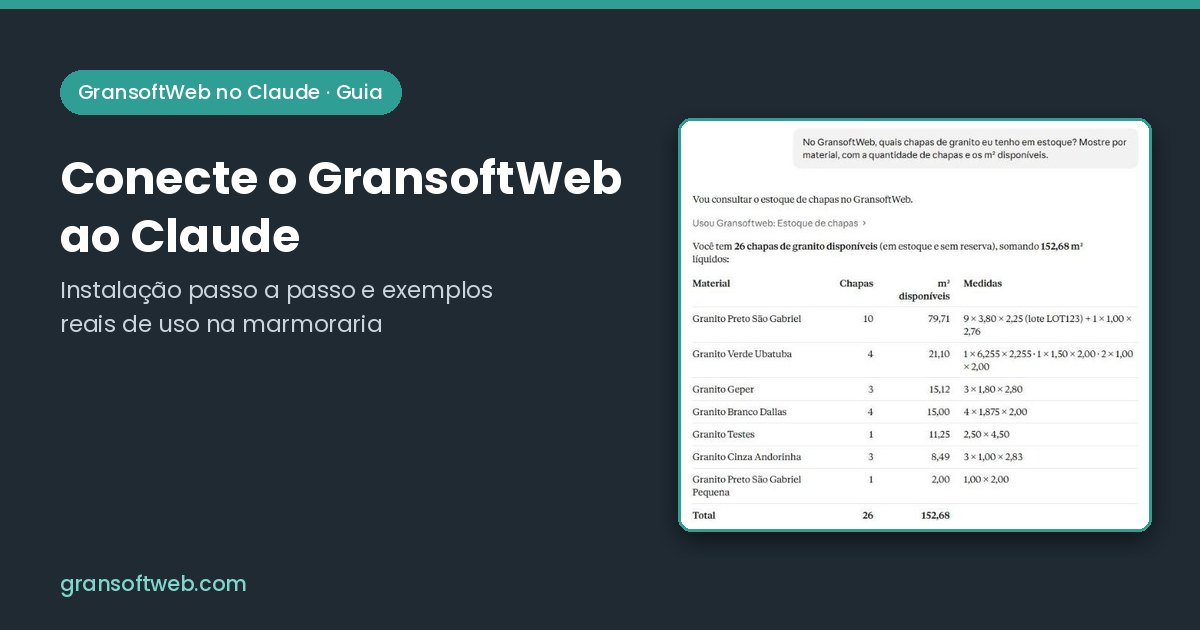
O Claude é a inteligência artificial da Anthropic. Com o conector, ele passa a conversar direto com o GransoftWeb da sua marmoraria. Você pergunta em português, do jeito que falaria com alguém do escritório, e o Claude busca a resposta no sistema.
Alguns exemplos do que dá para pedir:
O conector é um servidor MCP (Model Context Protocol), o padrão aberto que o Claude usa para se ligar a outros sistemas. O endereço do servidor do GransoftWeb é https://www.gransoftweb.com/API/mcp.
Nas contas de empresa, só o proprietário (Owner) adiciona conectores personalizados. Depois disso, cada pessoa da equipe clica em Conectar e entra com o próprio login do GransoftWeb.
claude.ai/settings/connectors leva para a mesma tela.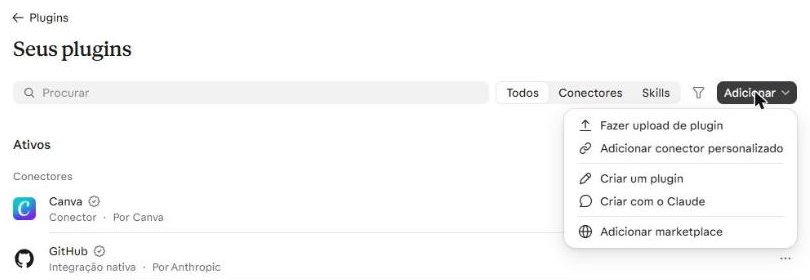
GransoftWeb. No campo URL do servidor MCP, cole https://www.gransoftweb.com/API/mcp, sem espaços. Clique em Continuar.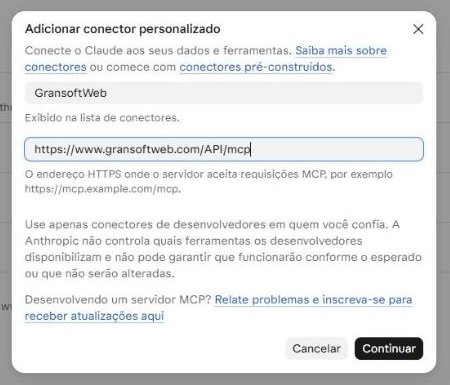
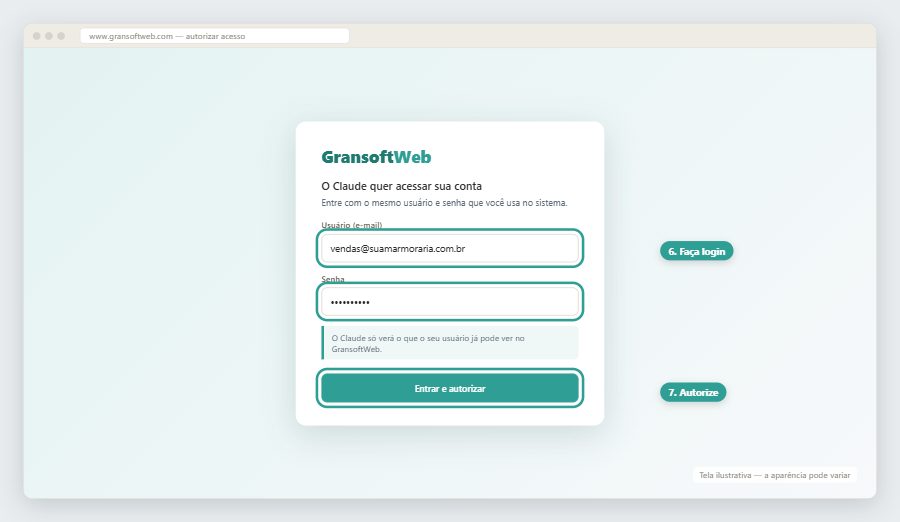
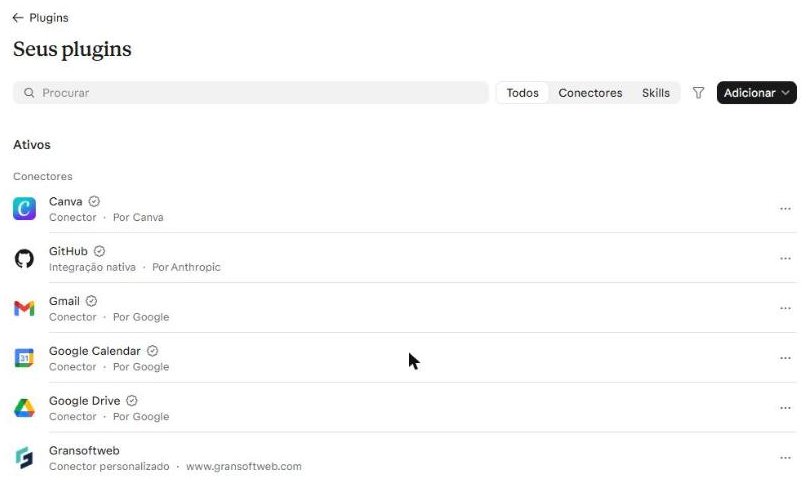
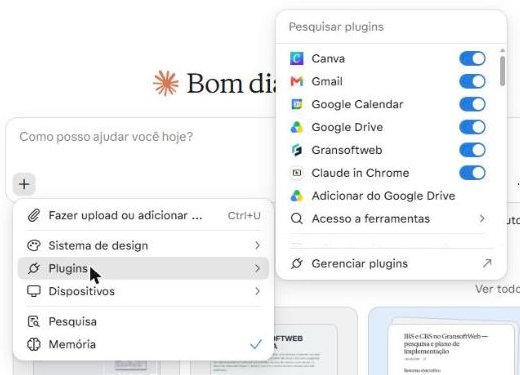
Comece a pergunta com "No GransoftWeb, ...". Assim o Claude sabe que deve buscar a resposta no sistema, e não na internet.
Todos os exemplos abaixo foram feitos numa base de demonstração do GransoftWeb, com perguntas digitadas no Claude. As respostas são as que o Claude deu.
Pergunta: "No GransoftWeb, quais chapas de granito eu tenho em estoque? Mostre por material, com a quantidade de chapas e os m² disponíveis." O Claude devolve uma tabela com chapas, metragem líquida e medidas, e ainda comenta o que chamou atenção.
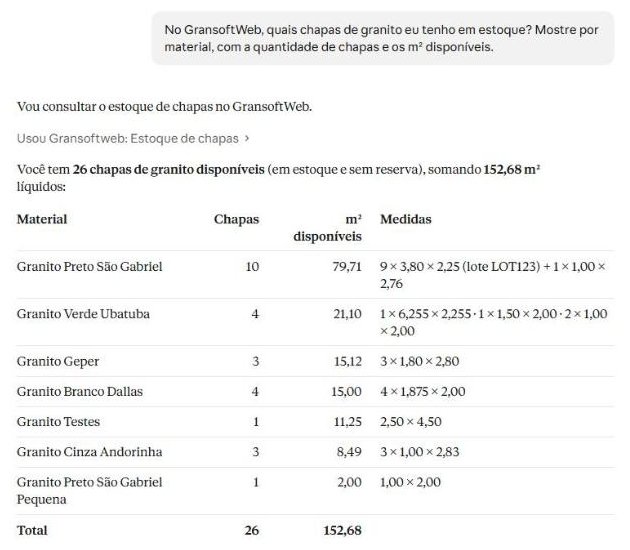
Reservas por pedido e almoxarifado estão em Estoque de chapas pelo Claude.
O Claude cria o orçamento, lança as peças com frontão e saia, calcula os metros lineares de acabamento e pergunta o que não sabe, como qual boleado usar.
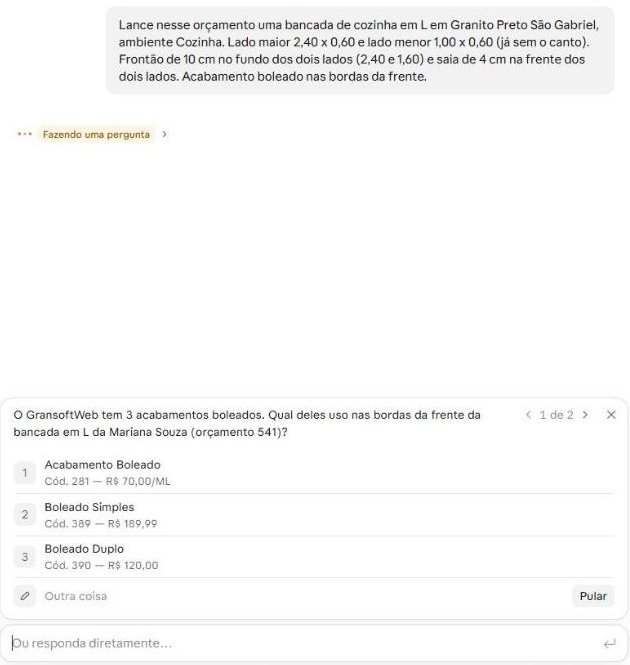
O passo a passo completo, com cuba, instalação, desconto e envio por e-mail, está em Orçamento de pia em L pelo Claude.
Pergunta: "Esse orçamento dá lucro? Mostre a margem e o que mais pesa no custo." O Claude usa a mesma fórmula do Relatório de Custo/Lucro do sistema e explica o que derruba a margem.
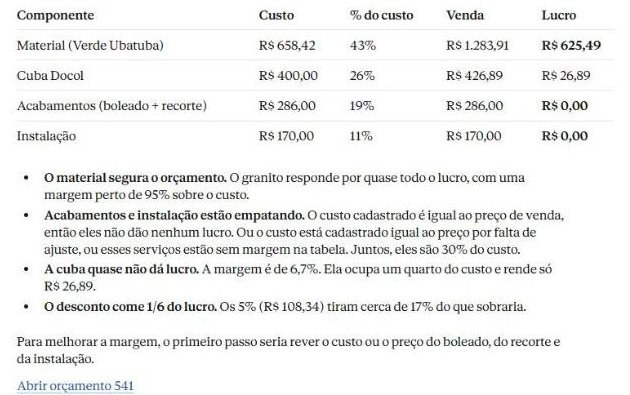
Veja como ler essa análise em Lucro do orçamento com o Claude.
Cole a lista do fornecedor e diga a margem. O Claude confere se o produto já existe, cadastra e mostra o preço de venda calculado.
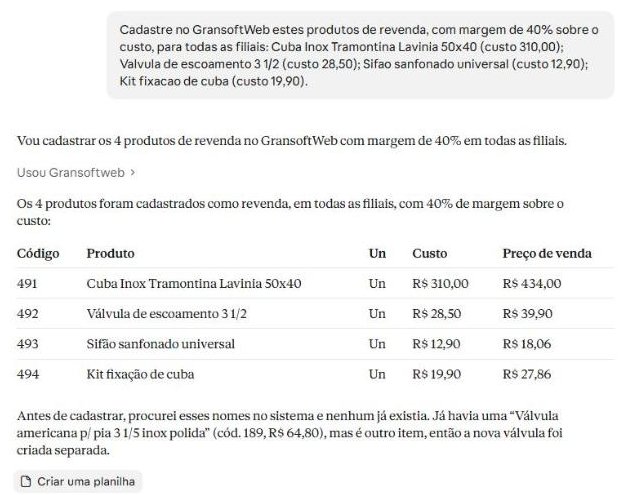
Reajuste de custo e importação de listas de peças estão em Cadastrar produtos e importar listas com o Claude.
Agendar uma medição, ver quantas OS estão atrasadas ou saber quanto entra e sai nos próximos 30 dias vira uma pergunta só.
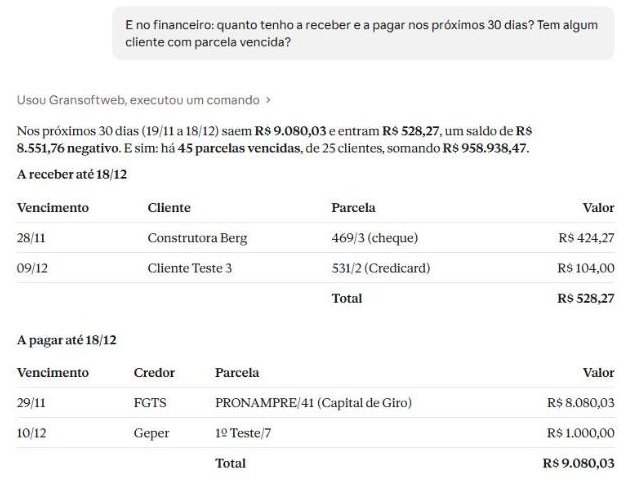
Mais exemplos em Rotina do escritório com o Claude.
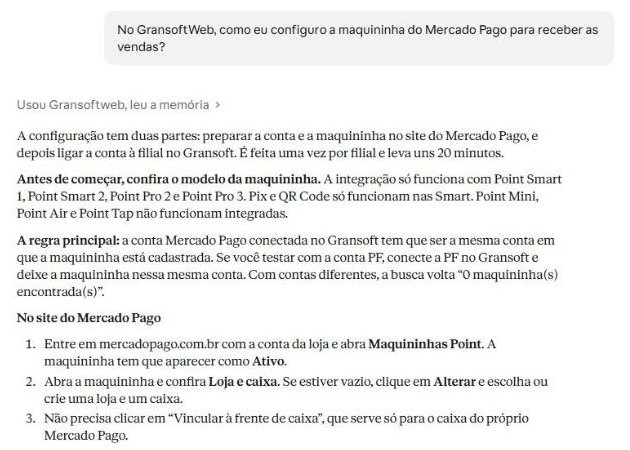
O Claude consulta a mesma base de tutoriais e vídeos da Central de Ajuda e responde com o link da fonte.
| Área | O que você pede ao Claude |
|---|---|
| Vendas | Buscar orçamentos e pedidos, criar orçamento, lançar peças e acabamentos, cuba e instalação, trocar material, aplicar desconto, enviar o PDF por e-mail |
| Custos | Lucro e margem de um orçamento ou pedido, preços da tabela |
| Cadastro | Cadastrar produtos em lote (pedra, revenda, serviço, acabamento, almoxarifado) e atualizar custo, margem e preço |
| Estoque | Chapas disponíveis e reservadas, saldo do almoxarifado |
| Agenda e produção | Agendar e remarcar visitas, ver a agenda, listar ordens de serviço por status |
| Financeiro | Contas a receber, contas a pagar e parcelas vencidas |
| Ajuda | Dúvidas de uso, com base nos tutoriais e vídeos oficiais |
Gerar o pedido, emitir NF-e, baixar estoque e excluir registros. Nesses casos o Claude manda o link do documento para você concluir no sistema.
| O que acontece | O que fazer |
|---|---|
| Não aparece a opção de conector personalizado | Em contas Team ou Enterprise, só o proprietário adiciona. No plano grátis, remova outro conector personalizado, porque o limite é um. |
| Erro ao salvar o conector | Confira a URL letra por letra: https://www.gransoftweb.com/API/mcp. |
| O Claude responde sem consultar o sistema | Veja se o Gransoftweb está ligado em + › Plugins e comece a pergunta com "No GransoftWeb". |
| Mensagem "sem permissão" | O seu usuário não tem acesso àquela área. Peça a liberação ao administrador do sistema. |
Teste grátis por 30 dias, sem adesão e sem fidelidade. Nossa equipe ajuda a conectar o Claude no primeiro acesso.
Testar grátis por 30 diasFalar no WhatsAppSim. O plano grátis permite um conector personalizado. Nos planos pagos você pode ter vários conectores ao mesmo tempo.
Não. Cada pessoa entra com o próprio login do GransoftWeb, e o Claude enxerga só o que aquele usuário já pode ver no sistema. Custo, financeiro e gráficos dependem das permissões do usuário.
Não. Pelo conector o Claude consulta, cria orçamentos, lança peças, cadastra produtos e agenda visitas. Gerar pedido, emitir NF-e, baixar estoque e excluir registros continuam sendo feitos na tela do GransoftWeb, e o Claude manda o link do documento para você concluir.
Sim. A conexão é feita uma vez pelo computador, em claude.ai. Depois o conector fica disponível também no aplicativo do Claude no celular, com a mesma conta.
Fale com o nosso comercial para confirmar as condições do seu plano. O uso do Claude segue o plano que você tem na Anthropic.
Suporte Técnico: de Seg. a Sex, das 08:00 - 17:00

É possível controlar o estoque por Chapas dentro de uma marmoraria, desde que a empresa possua um processo e funcionários treinados para essa atividade

Monte pelo Claude um orçamento completo de bancada em L: cliente, peças, frontão, saia, boleado, cuba, instalação, desconto e envio por e-mail.

Consulte pelo Claude as chapas disponíveis por material, as reservas por pedido e o saldo do almoxarifado, com alertas do que precisa de atenção.

Explica como trabalhar o estoque em chapas no Gransoftweb. Esse tutorial faz parte do treinamento de gestão de estoques e irá abordar todo o processo, desde a criação da chapa até a saída ou baixa do estoque.

Conecte o GransoftWeb no Claude ou no ChatGPT em poucos minutos e consulte orçamentos, estoque, produção e financeiro da sua marmoraria.

Comparativo ponto a ponto entre ERP genérico e GransoftWeb: orçamento por medidas, perda por peça, estoque por chapa, plano de corte, fiscal e CRM.