Emitindo Notas Fiscais Eletrônicas (NF-e)
Treinamento Completo Sobre como Parametrizar Regras de Tributação, instalar Certificados Digitais e Configurar o sistema para transmissão de documentos fiscais NF-e e NFC-e.

Nesse tutorial, explicaremos como configurar Certificados Digitais dentro do GransoftWeb, para a geração e transmissão de documentos Fiscais Eletrônicas (NF-e / NFC-e e MDF-e).
Toda transmissão de documentos fiscais entre a empresa e a Secretaria da Fazenda precisa ser assinada digitalmente através de um dispositivo conhecido como Certificado Digital.
O certificado funciona como uma espécie de RG virtual da empresa, possibilitando a identificação do estabelecimento perante a SEFAZ, permitindo a assinatura eletrônica de documentos com o mesmo valor jurídico de uma assinatura feita de próprio punho. Sem o certificado, não será possível fazer a transmissão de NFEs, NFCes ou MDFes para as Secretarias Estaduais, assim como cancelamentos, envio de cartas de correção ou inutilização de numeração de notas.
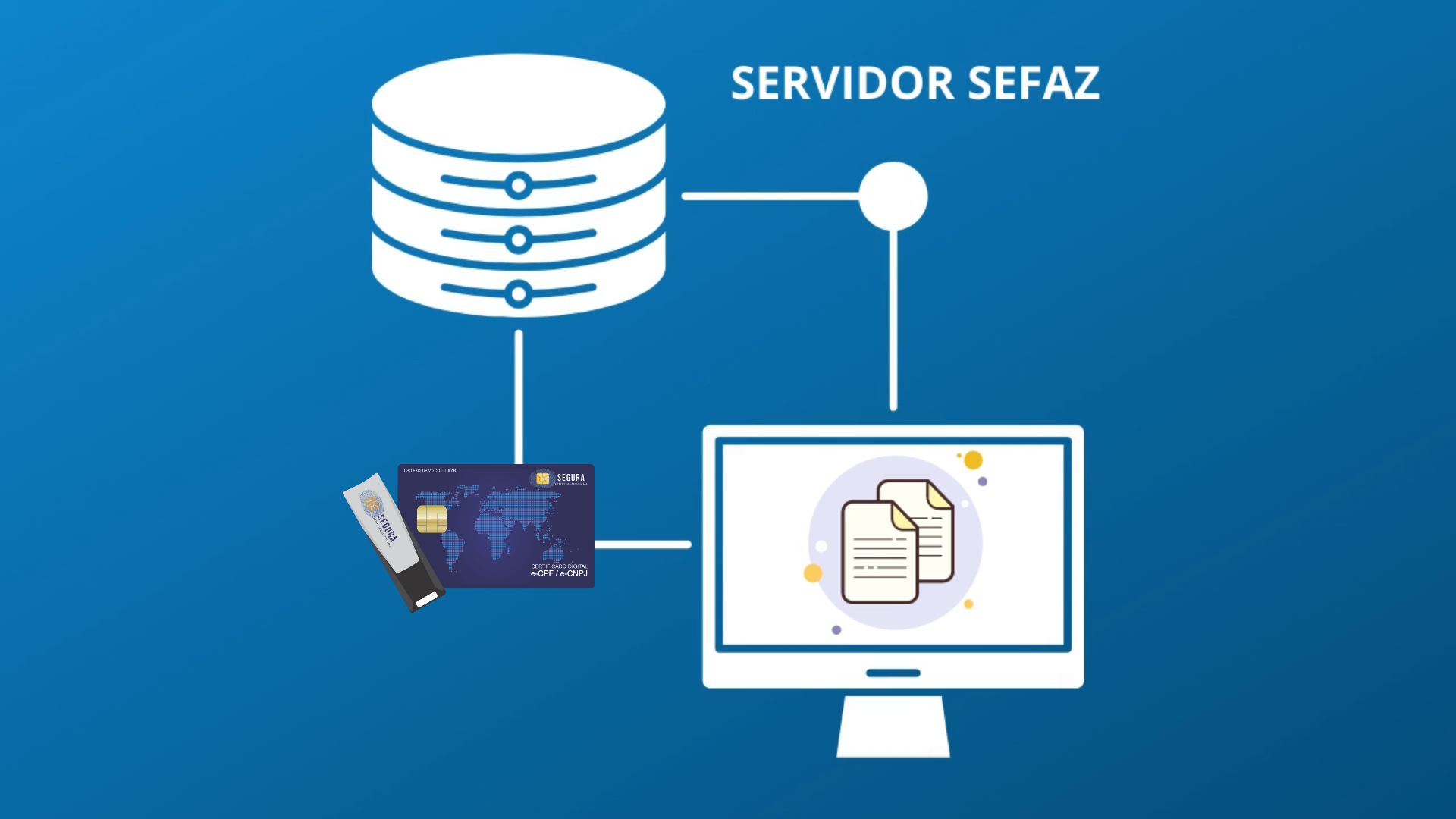
Caso não possua um certificado digital, o proprietário da empresa deverá fazer sua aquisição através de uma certificadora, onde deverá comparecer pessoalmente para o reconhecimento da titularidade. Normalmente, esse processo de aquisição é assessorado pela contabilidade da empresa.
Existem 2 tipos de certificados para emissão de NFe: o certificado de cartão ou token - conhecido como A3, e o certificado de arquivo - conhecido como A1.
A diferença entre eles é a de que os certificados de ARQUIVO podem ser compartilhados e utilizados em vários computadores ao mesmo tempo, porque não requer a instalação de um dispositivo de mídia no equipamento. Sua instalação é feita dentro do próprio software que irá assinar os documentos fiscais.
Já os certificados de cartão ou token, é necessário que o aparelho esteja conectado ao computador no momento da transmissão dos documentos fiscais.

Outra diferença é que os certificados de arquivo possuem um prazo de validade inferior, tendo a sua renovação a cada 1 ano, ao passo que os certificados de mídia possuem validade de até 3 anos.
Com posse do certificado, iremos dar início as configurações que deverão ser implementadas no Gransoftweb para a transmissão de notas fiscais.
O primeiro passo é realizar as configurações dentro do cadastro da empresa ou filial ao qual pertence o certificado digital. Para isso, acessamos o menu CADASTRO -> EMPRESAS / FILIAIS… Selecionamos a filial ao qual pertence o certificado
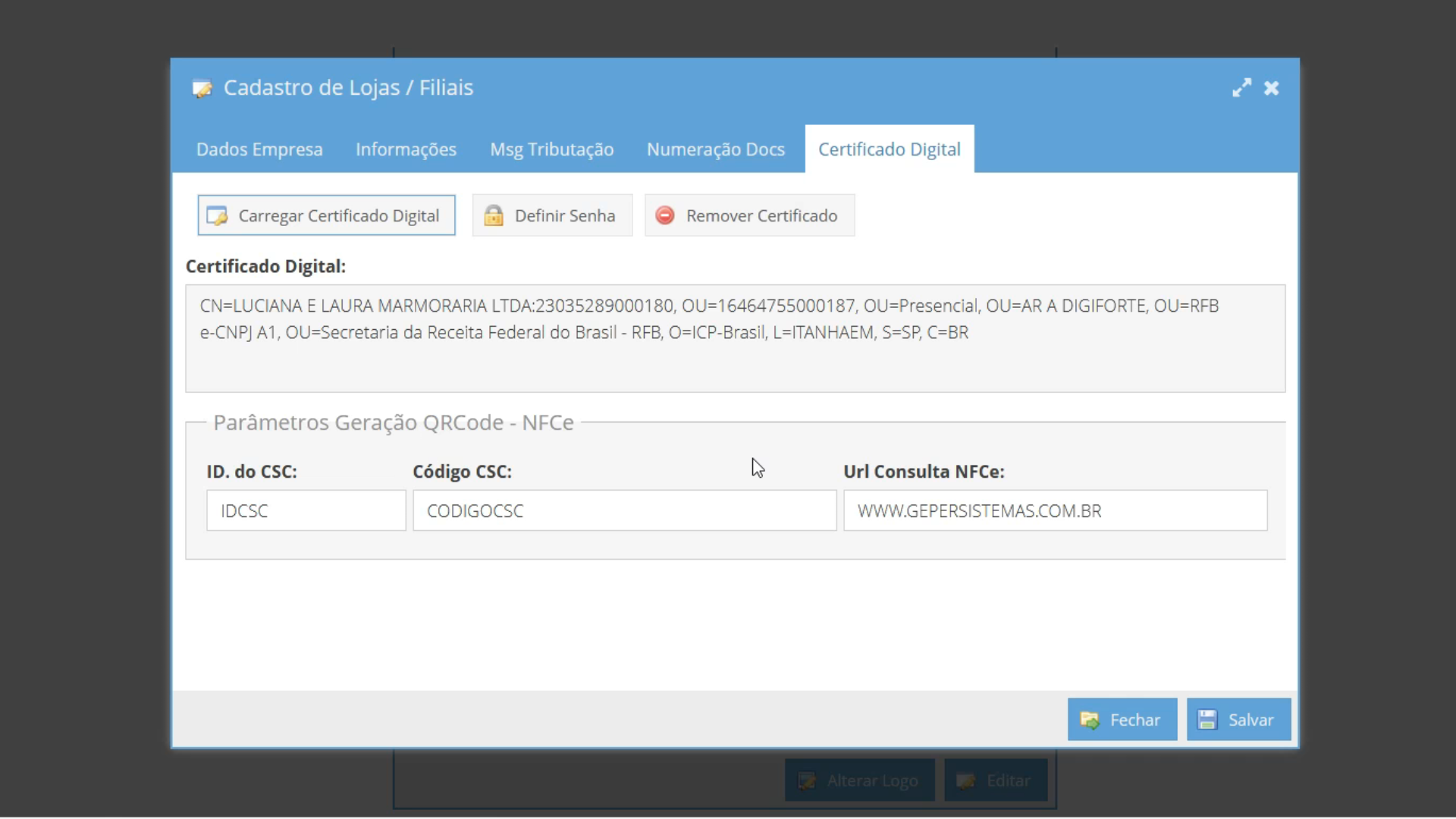
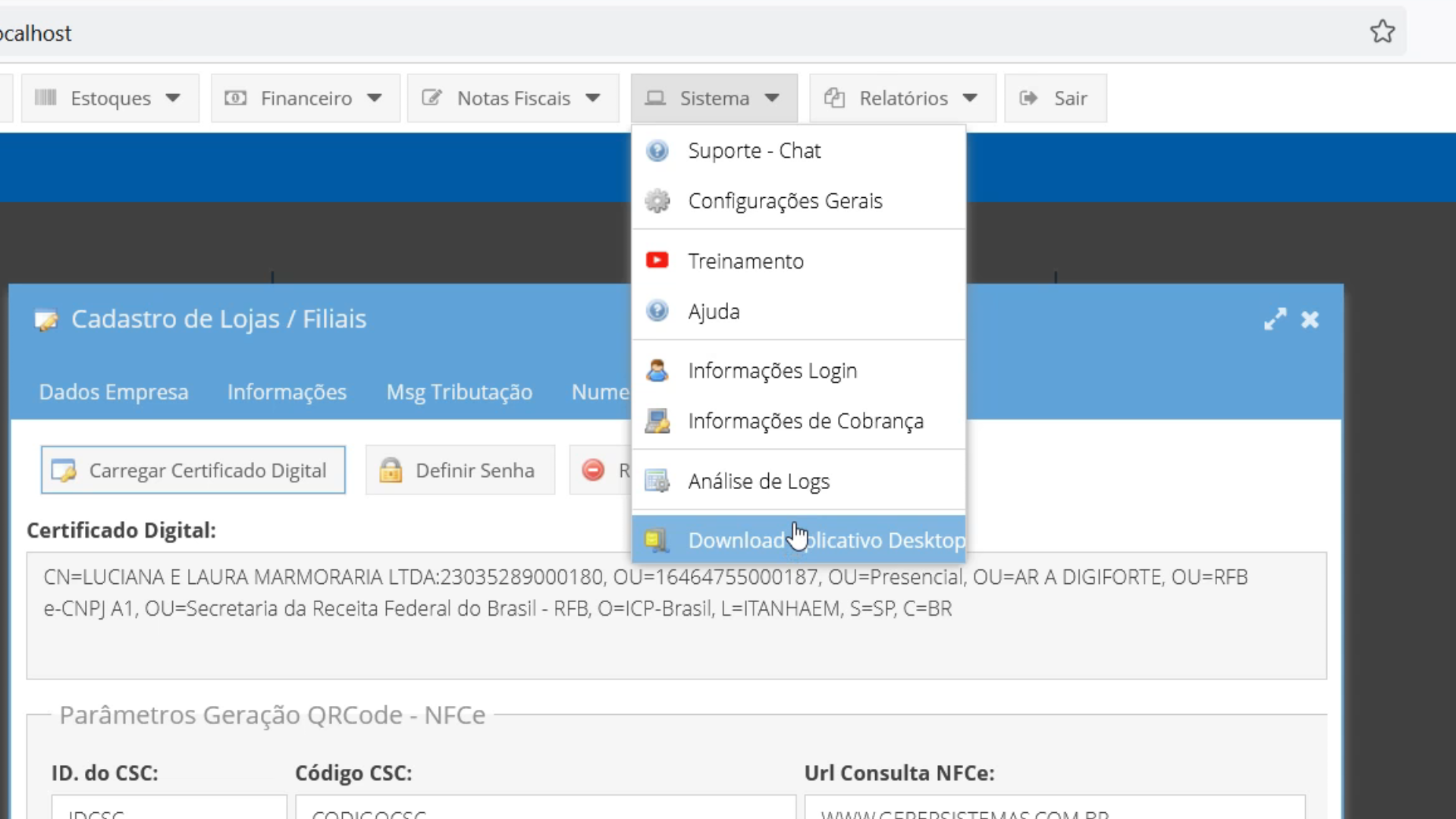
Caso o certificado for do tipo CARTÃO ou TOKEN, será necessário instalar o programa transmissor do GransoftWeb para Windows, cujo download pode ser realizado AQUI ou através do menu: SISTEMA -> DOWNLOAD APLICATIVO DESKTOP.
Lembrando que o app do GransoftWeb funciona somente para sistema Operacional Windows.
Para fazer a instalação desse aplicativo, basta acessar o menu SISTEMA -> e clicar em DOWNLOAD APLICATIVO DESKTOP. Faça a instalação do programa no seu computador. Se a instalação for bem sucedida, será criado um ícone na área de trabalho com o logotipo do sistema, que é onde iremos acessar a aplicação.
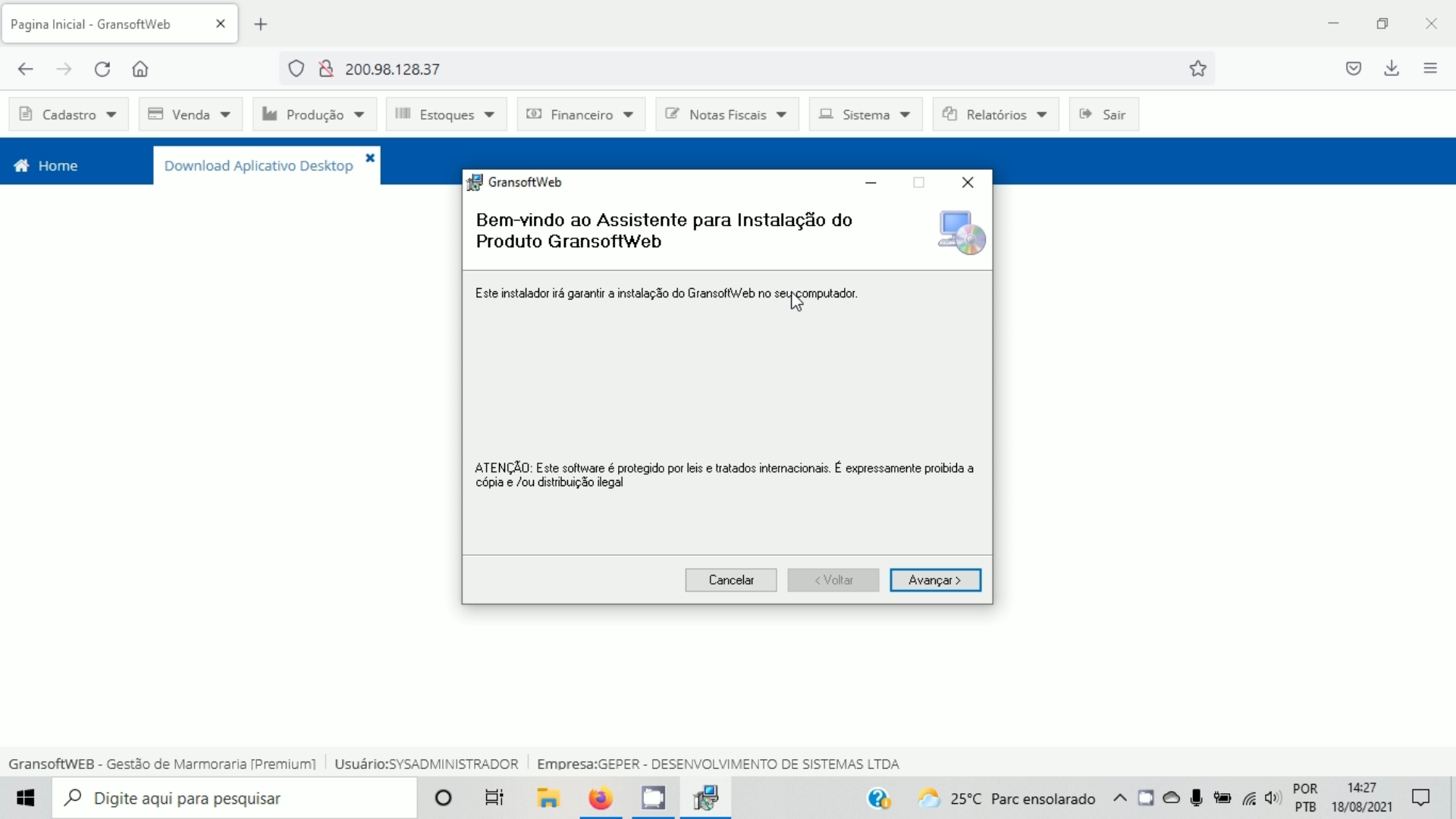
Uma vez informado o código da empresa, toda vez que acessar o sistema, você precisará fornecer suas credenciais, as mesmas utilizadas para o acesso do sistema web.
Antes de configurar o certificado, verifique se o mesmo encontra-se instalado e plugado no seu computador. O suporte técnico do GransoftWeb poderá auxiliar na instalação do certificado no windows, porém isso não é atividade do suporte, e sim da certificadora que lhe forneceu o cartão ou token.
Se o certificado NÃO estiver aparecendo no windows, será necessário entrar em contato com a certificadora.
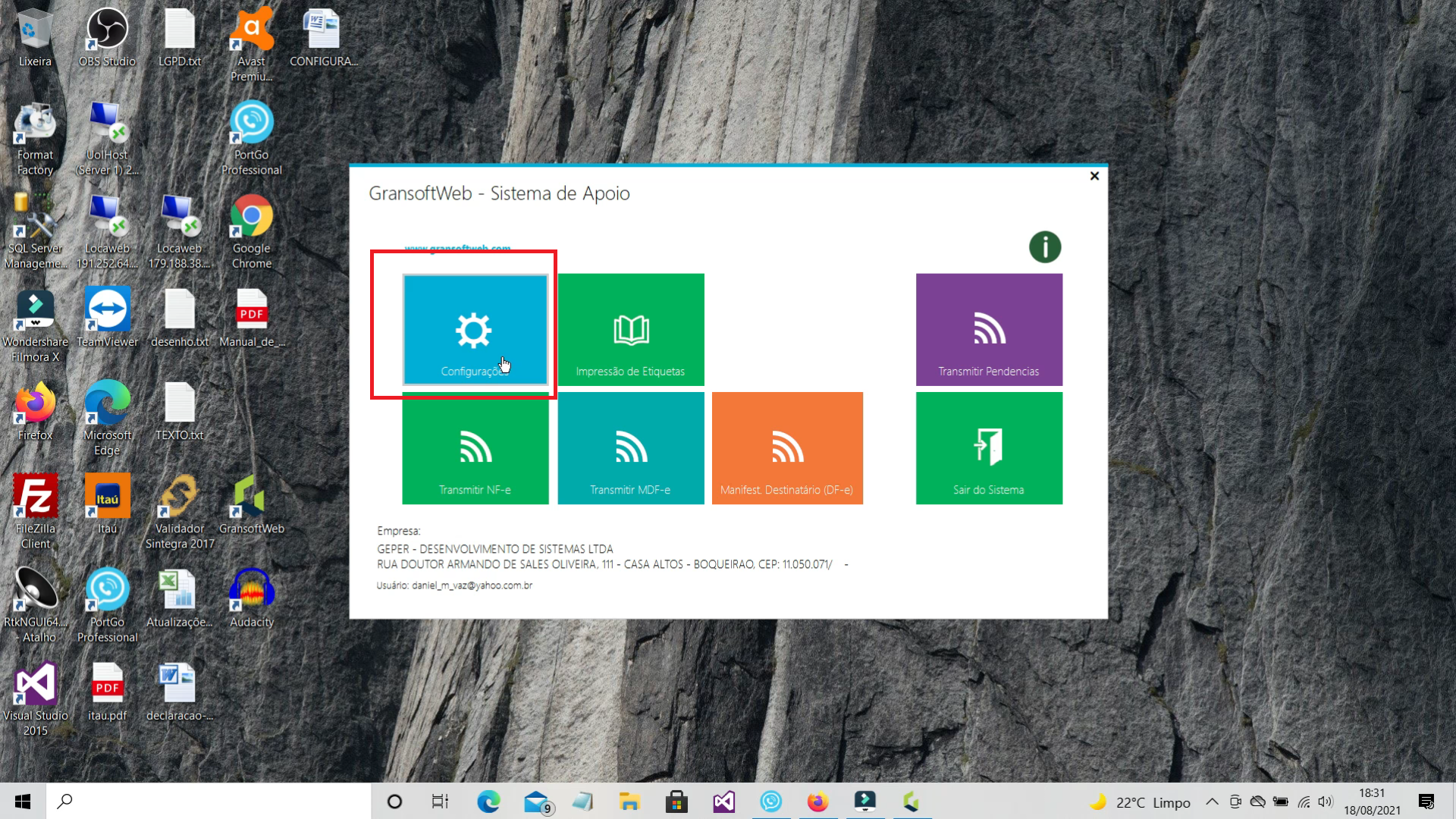
Se o certificado estiver funcionando normalmente no windows, devemos configurar para que o aplicativo do GransoftWeb reconheça o certificado para fazer a transmissão das notas. Selecionamos o menu CONFIGURAÇÕES, e em CONFIGURAÇÕES DA EMPRESA, selecionamos a empresa ao qual pertence o certificado.

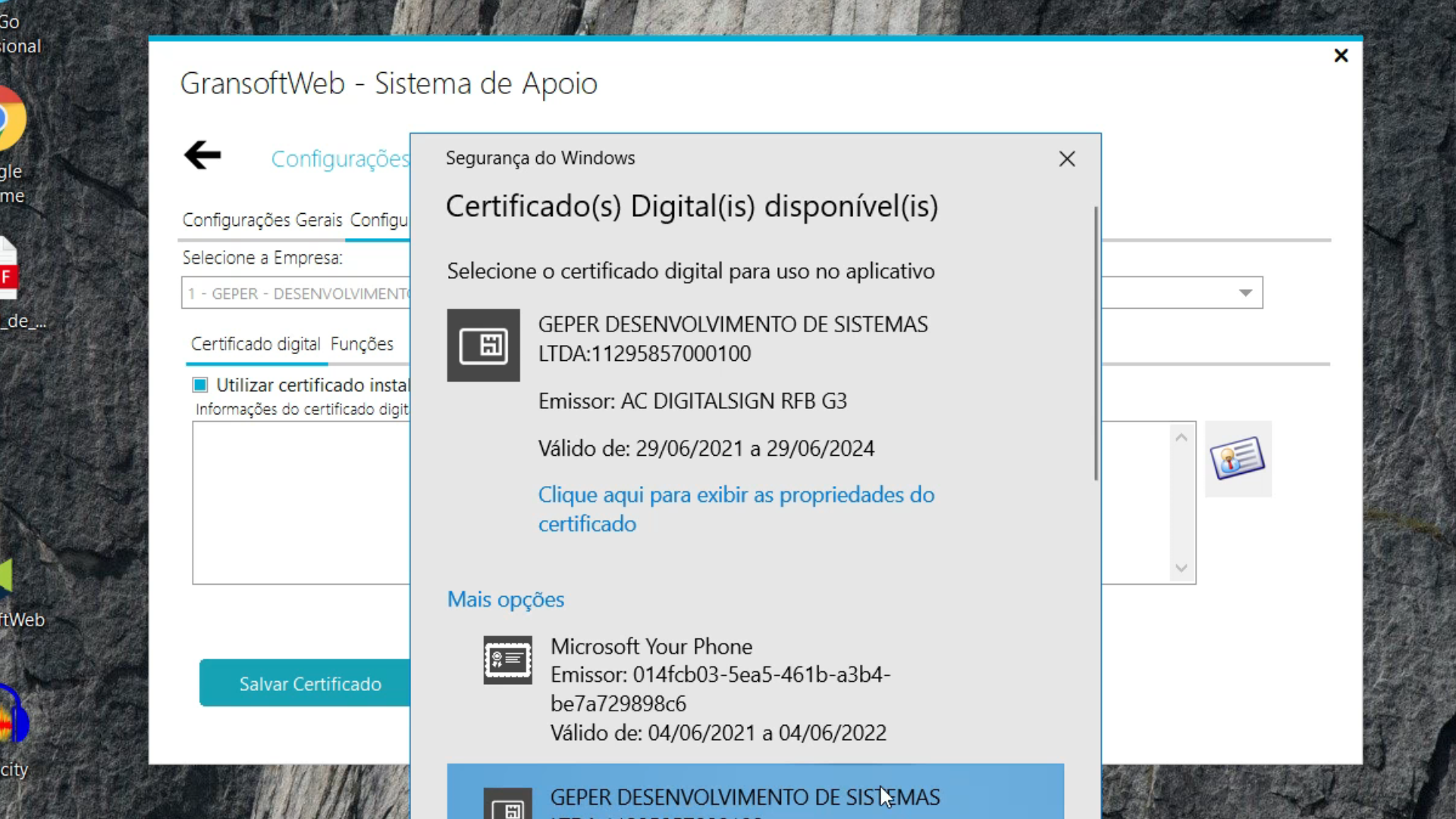
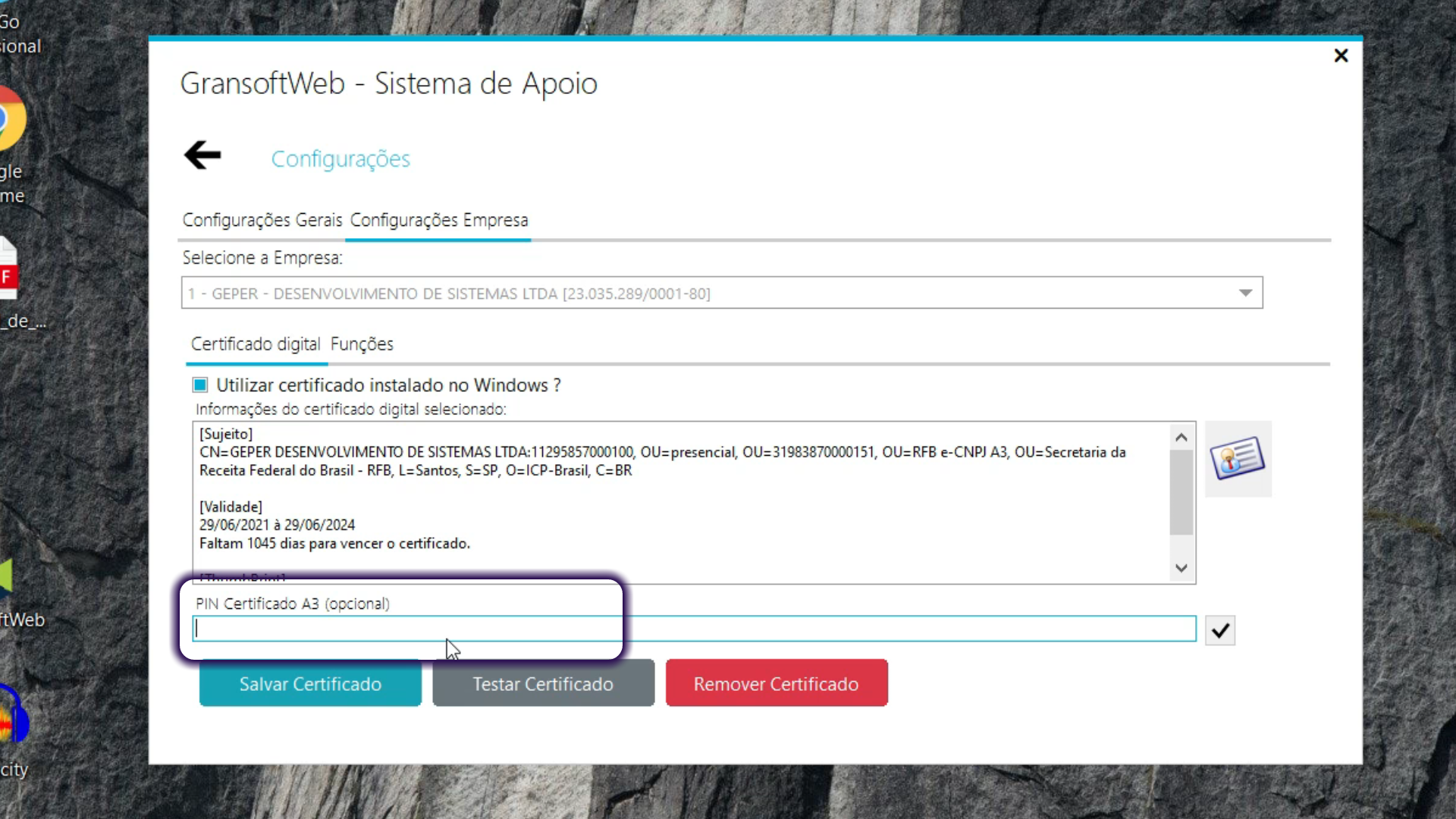
Informe a senha (PIN) e depois clique na opção TESTAR PIN DO CERTIFICADO.
Se essa opção não estiver aparecendo, é porque o certificado não está conectado no computador.
Clique no botão abaixo para verificar o PIN, e caso seja exibido a mensagem de sucesso, significa que o certificado já está configurado e pronto para ser utilizado no app do GransoftWeb.
Clique em SALVAR CERTIFICADO, para salvar os dados no sistema, e retorne para o menu anterior clicando na seta localizada no canto superior da tela.
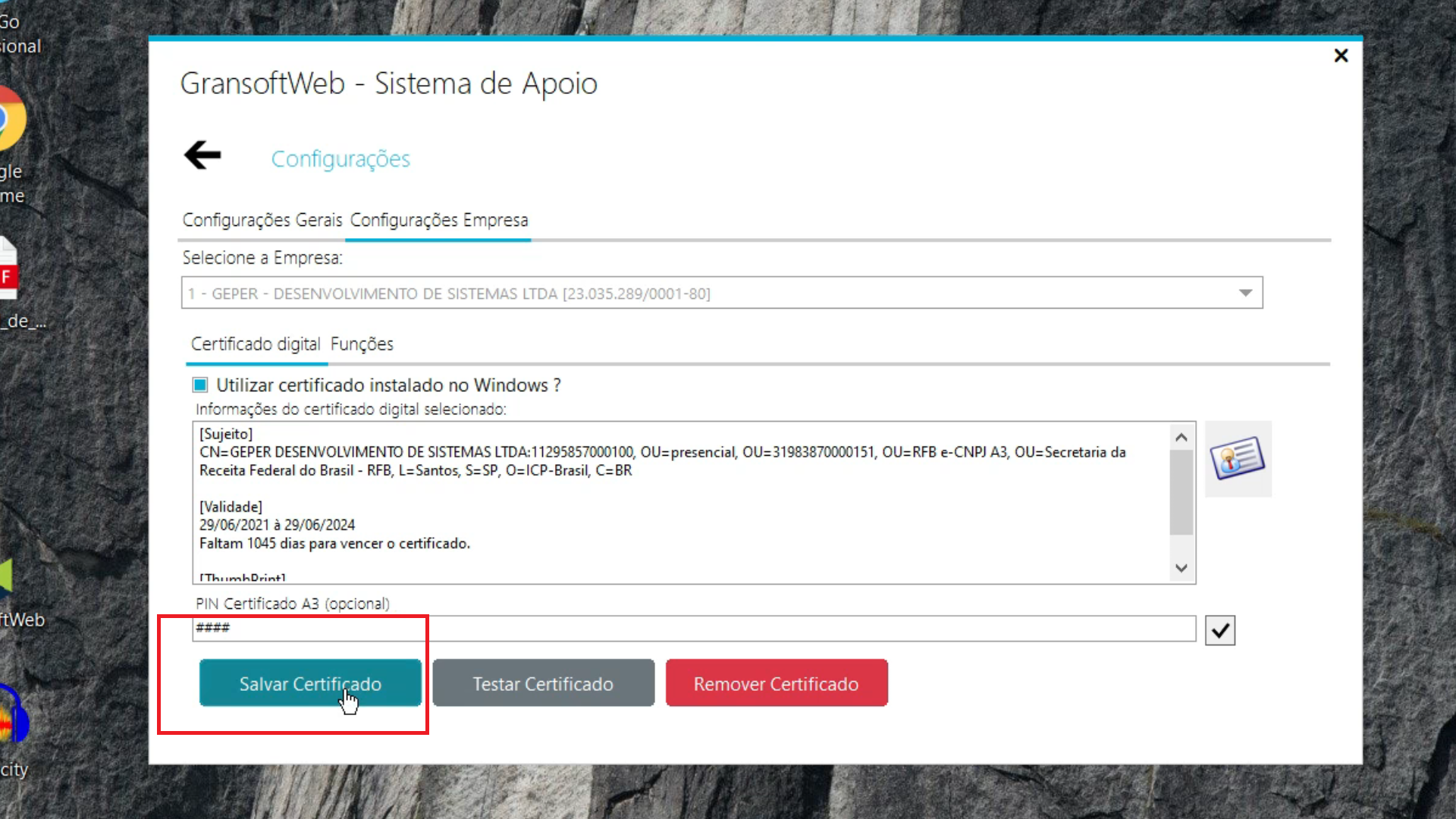
Agora o sistema já esta configurado e pronto para transmitir as notas.
Em caso de dúvidas, entre em contato com o nosso suporte técnico!
Suporte Técnico: de Seg. a Sex, das 08:00 - 17:00

Treinamento Completo Sobre como Parametrizar Regras de Tributação, instalar Certificados Digitais e Configurar o sistema para transmissão de documentos fiscais NF-e e NFC-e.

Esse tutorial explica como resolver o erro "A conexão subjacente estava fechada ou não é possível criar um canal seguro de SSL/TLS" no momento da transmissão da NF-e.

Validador online de Notas Fiscais eletrônicas NFe.
Tutorial explica como Parametrizar Regras de Tributação para a geração de documentos fiscais NF-e e NFC-e.
Neste Tutorial, explicamos como realizar o lançamento de uma Nota Fiscal de Compra no sistema GransoftWeb, através da importação do XML do Fornecedor.

Tutorial Passo a Passo para Download e Instalação do aplicativo para Windows para assinatura de Notas Fiscais e impressão de Etiquetas.