Integração de pagamentos com notas fiscais - Parte I
PARTE I - Entenda a legislação do Ceará sobre integração de pagamentos com NF-e e NFC-e, os prazos, as obrigações fiscais e como o Gransoft automatiza esse processo.

Neste tutorial você vai deixar o Gransoft Windows pronto para cobrar na maquininha Mercado Pago Point: cadastrar a conta da operadora na filial, buscar e ativar as maquininhas, criar as formas de pagamento “maquininha” e testar tudo antes do primeiro cliente.
Com a integração configurada, o valor vai do Gransoft direto para a maquininha, o pagamento aprovado baixa as parcelas sozinho e a nota fiscal sai com os dados do cartão ou do Pix preenchidos automaticamente.
Este artigo começa no Gransoft. A conta Mercado Pago, a loja, o caixa e a maquininha são preparados antes, como explicado na Parte 2 — Preparando o Mercado Pago.
A configuração tem duas partes, feitas uma única vez:
| Onde | O que se configura |
|---|---|
| Cadastro › Pessoas › Lojas › aba Integração › Pagamento Eletrônico (maquininhas / Pix) | Chave da Central Geper, conta da operadora Mercado Pago Point e as maquininhas da filial. É por filial. |
| Administra › Parametros › Modalidades Recebimento | As formas de pagamento que o usuário escolhe na baixa (ex.: “Crédito Maquininha MP”), ligadas à operadora e ao tipo (crédito, débito ou Pix). |
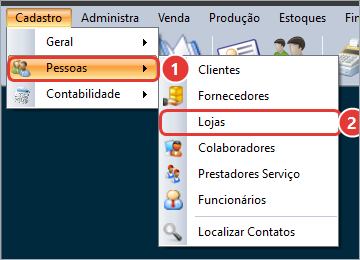
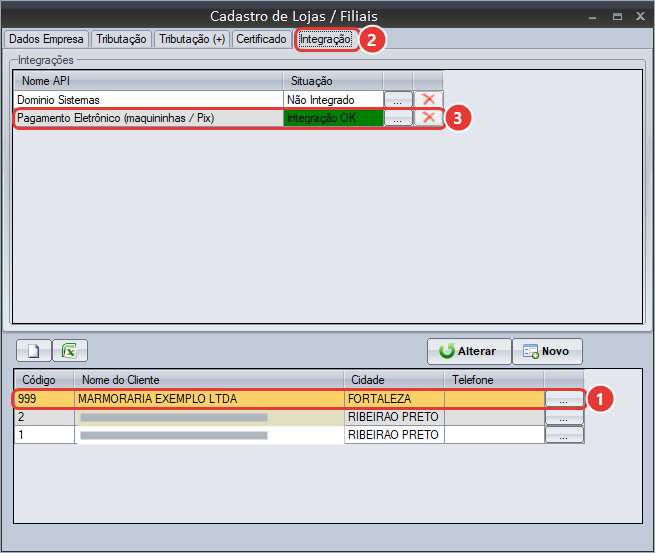
A janela Pagamento Eletrônico (maquininhas / Pix) mostra o código e o CNPJ da filial no título e tem três áreas:
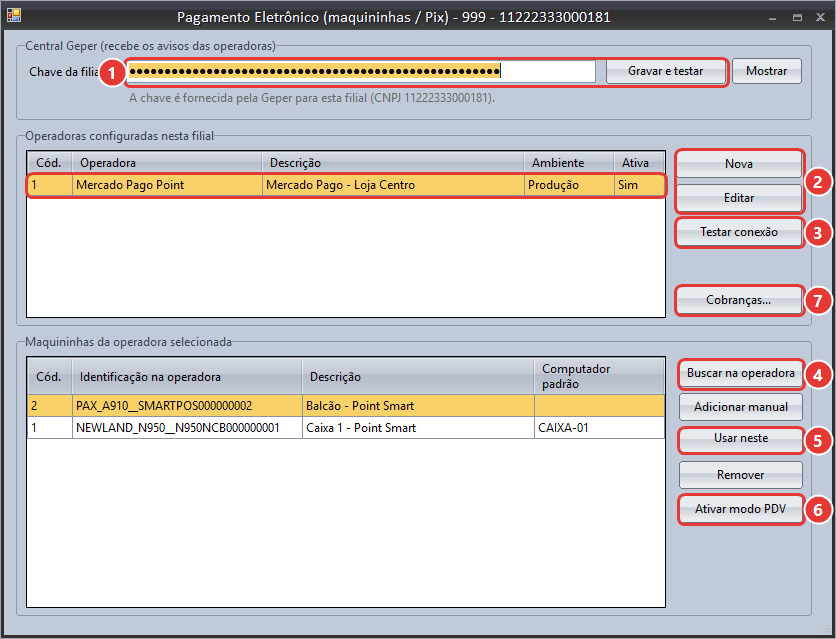
| Nº | Campo / botão | Para que serve |
|---|---|---|
| 1 | Chave da filial + Gravar e testar | Chave da Central Geper, que recebe os avisos das operadoras e faz a conexão segura com o Mercado Pago. “Mostrar” exibe ou oculta a chave. |
| 2 | Nova / Editar | Cadastra ou altera a conta da operadora (grade Operadoras configuradas nesta filial: Cód., Operadora, Descrição, Ambiente, Ativa). |
| 3 | Testar conexão | Confere se o Gransoft consegue acessar a conta Mercado Pago e quantas maquininhas existem. |
| 4 | Buscar na operadora | Traz da conta Mercado Pago as maquininhas e cadastra as novas. (“Adicionar manual” permite digitar a identificação do terminal.) |
| 5 | Usar neste computador | Define a maquininha selecionada como padrão do computador em uso (coluna Computador padrão). Ela já vem escolhida na cobrança. |
| 6 | Ativar modo PDV | Coloca a maquininha selecionada no modo integrado do Mercado Pago. Só aparece para Mercado Pago. |
| 7 | Cobranças… | Abre a lista de cobranças da filial (a mesma de Financeiro › Cobranças Maquininha / Pix). |
Cada filial pode ter uma conta ativa de cada operadora. Se tentar cadastrar outra, o Gransoft avisa: “Já existe uma conta ativa desta operadora nesta filial.”
Cada chave vale para um CNPJ. Se aparecer “Esta chave pertence ao CNPJ …, não a esta filial”, você colou a chave de outra loja. Se aparecer “Chave recusada pela central”, confira se copiou a chave inteira ou peça uma nova ao suporte.
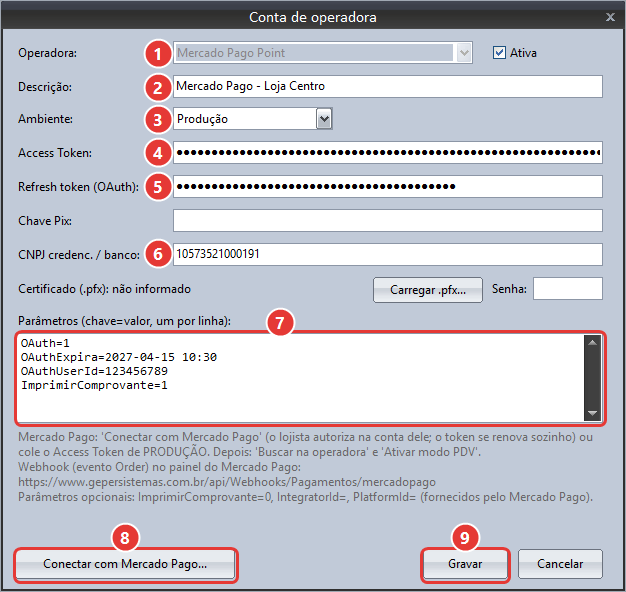
| Nº | Campo | Como preencher |
|---|---|---|
| 1 | Operadora e Ativa | Mercado Pago Point. Deixe Ativa marcada. A operadora não pode ser trocada depois de gravar. |
| 2 | Descrição | Um nome fácil, ex.: Mercado Pago - Loja Centro. Se ficar vazio, o Gransoft usa o nome da operadora. |
| 3 | Ambiente | Produção para cobranças reais. “Teste” só para homologação orientada pelo suporte. |
| 4 | Access Token | Preenchido automaticamente pelo botão Conectar com Mercado Pago…. Como alternativa, cole o Access Token de produção da sua conta (ver Parte 2). |
| 5 | Refresh token (OAuth) | Preenchido pela conexão. É o que permite ao Gransoft renovar o acesso sozinho. Não digite. |
| 6 | CNPJ credenc. / banco | CNPJ da instituição de pagamento que vai na nota. Para Mercado Pago, se ficar vazio, o Gransoft usa 10573521000191 (Mercado Pago Instituição de Pagamento Ltda.). |
| 7 | Parâmetros | Um por linha, no formato chave=valor. A conexão grava OAuth, OAuthExpira e OAuthUserId. Opcionais: ImprimirComprovante=0 (não imprime comprovante na maquininha; o padrão imprime a via do lojista), IntegratorId= e PlatformId= (somente se fornecidos pelo Mercado Pago/Gransoft). |
| 8 | Conectar com Mercado Pago… | Abre o navegador para autorizar o Gransoft na sua conta (detalhe abaixo). |
| 9 | Gravar | Salva a conta. Os tokens são gravados cifrados. |
Os campos Chave Pix, Certificado (.pfx) e Senha não são usados pelo Mercado Pago (servem para outras operadoras e para o Pix pela API do banco).
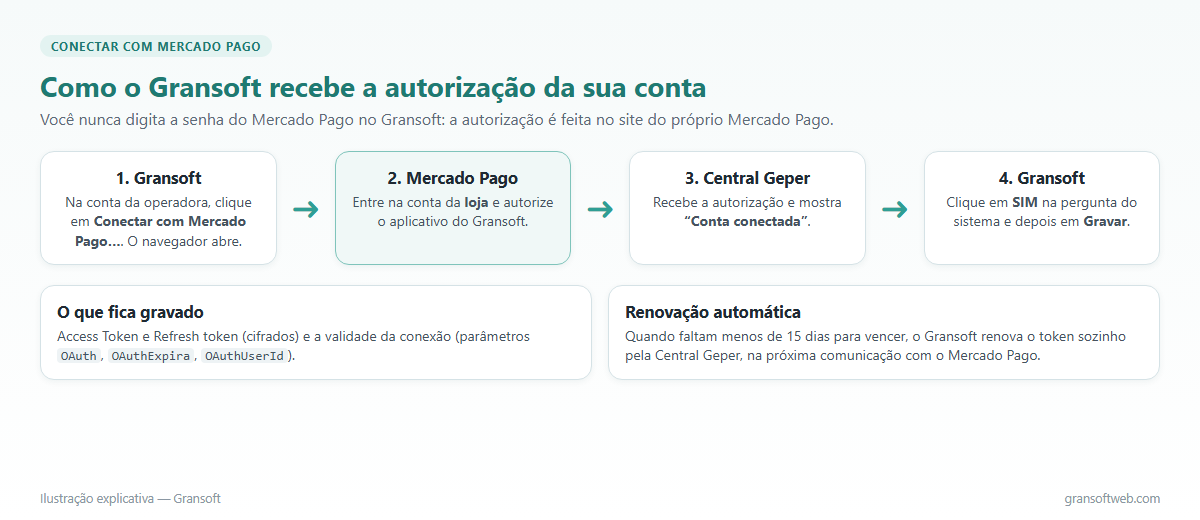
A conexão tem validade (gravada em OAuthExpira). Quando faltam menos de 15 dias para vencer, o Gransoft renova sozinho na próxima comunicação com o Mercado Pago. Se você colou o Access Token manualmente, não há renovação automática.
“O terminal precisa estar vinculado a uma loja e caixa no Mercado Pago.” → vincule a maquininha a uma loja e a um caixa na sua conta (Parte 2).
“Este modelo de terminal não aceita o modo PDV (integrado).” → pela documentação do Mercado Pago, a ativação pela integração só é aceita em alguns terminais. Configure o modo na própria maquininha (Mais opções › Configurações › Modo de vinculação › Ponto de Venda (PDV)) e confira se o modelo está na lista de compatíveis da Parte 2.
Remover tira a maquininha da lista (ela fica inativa no Gransoft, sem apagar nada no Mercado Pago). Adicionar manual pede a “Identificação da maquininha na operadora” — para o Mercado Pago, é o id do terminal (ex.: NEWLAND_N950__N950NCB…). Prefira sempre “Buscar na operadora”.
A modalidade é o que o usuário escolhe na hora da baixa. Crie uma modalidade para cada forma que será cobrada na maquininha. Sugestão de nomes: Crédito Maquininha MP, Débito Maquininha MP e Pix Maquininha MP.
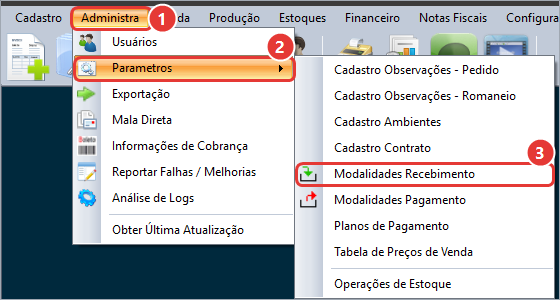
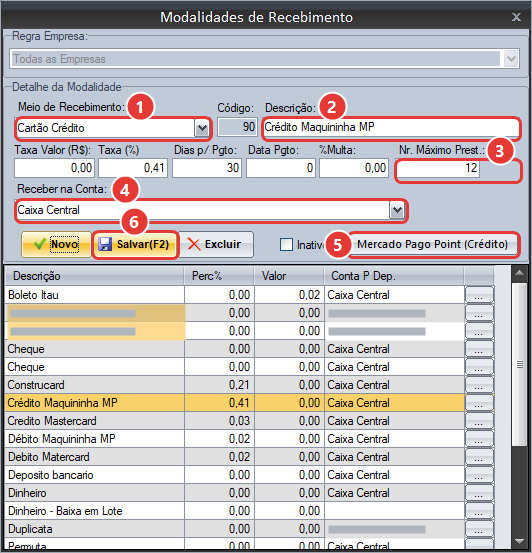
| Nº | Campo | Como preencher |
|---|---|---|
| 1 | Meio de Recebimento | Cartão Crédito para crédito; Cartão Débito para débito. Para Pix, use o meio que sua empresa já usa para Pix (ex.: depósito bancário). |
| 2 | Descrição | Nome que aparecerá na baixa, ex.: Crédito Maquininha MP. |
| 3 | Nr. Máximo Prest. | Número máximo de parcelas sugerido na cobrança (ex.: 12 no crédito; 1 no débito e no Pix). Na janela de cobrança, o limite é de 18 parcelas. |
| 4 | Receber na Conta | Conta de capital onde entra o recebimento. No Pix, o valor entra direto nessa conta; no cartão, os recebíveis vão para a Carteira, como na baixa manual de cartão. |
| 5 | Integração: nenhuma → Mercado Pago Point (Crédito) | Clique no botão para abrir Integração da modalidade e escolher a operadora e a forma (figura 8). O texto do botão passa a mostrar a integração escolhida. |
| 6 | Salvar (F2) | Grava a modalidade. |
Taxa (%), Dias p/ Pgto e os demais campos seguem a mesma regra das modalidades de cartão que você já usa.
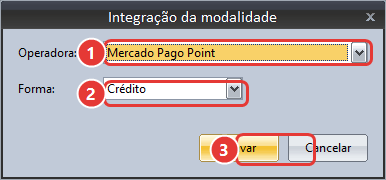
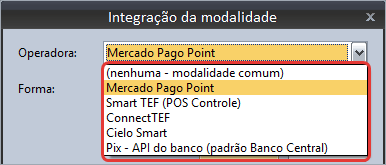
As modalidades antigas (“Visa Crédito”, “Dinheiro”…) não mudam. O Gransoft não obriga o uso da maquininha: ela só é acionada quando o usuário escolhe uma modalidade integrada.
A Marmoraria Exemplo (filial 999, Fortaleza-CE) tem duas maquininhas Point: uma no caixa e outra no balcão.
| Mensagem | O que fazer |
|---|---|
| Tabelas da integração não encontradas (aplique a atualização do banco) | O banco ainda não recebeu a atualização. Feche e abra o Gransoft; se continuar, chame o suporte. |
| Chave recusada pela central: … | Chave incompleta, revogada ou sem internet. Copie de novo ou peça outra chave. |
| Esta chave pertence ao CNPJ …, não a esta filial (…) | Use a chave emitida para o CNPJ desta filial. |
| Informe e grave antes a chave da central Geper desta filial (tela anterior). | Grave a chave (Passo 3) antes de “Conectar com Mercado Pago…”. |
| Conexão não concluída: … | A autorização no site do Mercado Pago não terminou ou foi recusada. Repita a conexão. |
| Já existe uma conta ativa desta operadora nesta filial. | Edite a conta existente em vez de criar outra. |
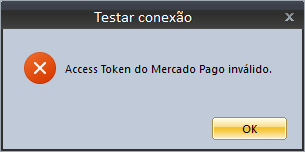
| Access Token do Mercado Pago inválido. | Token errado, de teste ou revogado. Reconecte a conta ou cole o Access Token de produção. |
| O terminal precisa estar vinculado a uma loja e caixa no Mercado Pago. | Vincule a maquininha a uma loja e a um caixa na conta Mercado Pago. |
| Este modelo de terminal não aceita o modo PDV (integrado). | Ative o modo PDV na própria maquininha (Mais opções › Configurações › Modo de vinculação) e confirme se o modelo é compatível (Parte 2). |
| A filial não tem a integração Mercado Pago Point configurada. Configure em Cadastro de Empresas (filial) › Integrações › Pagamento Eletrônico. | Aparece na baixa quando a filial da parcela não tem conta ativa. Configure a filial da venda (cada filial tem a sua configuração). |
Não. A conta e as maquininhas ficam gravadas no banco de dados da filial. Em cada computador de caixa, só use Usar neste computador para escolher a maquininha padrão.
A configuração é por filial: cada filial tem a sua chave da Central (ligada ao CNPJ) e a sua conta de operadora. Conecte em cada filial a conta Mercado Pago que recebe as vendas daquele CNPJ.
Na aba Integração do cadastro da loja (“Integração OK”) e na conta da operadora: os campos Access Token e Refresh token preenchidos e o parâmetro OAuth=1. Use também Testar conexão.
Sim, cole o Access Token de produção no campo Access Token. Nesse caso não há renovação automática e o token deve ser mantido em sigilo.
Vincule a nova a uma loja e caixa no Mercado Pago, clique em Buscar na operadora, Ativar modo PDV, reinicie e use Usar neste computador. Remova a antiga da lista.
Sim. O caixinha normalmente só aceita Dinheiro, Cheque e Cartão, mas as modalidades integradas também são permitidas.
Não. O sistema não obriga nem bloqueia. Usar a cobrança integrada é decisão da empresa, que deve observar a legislação do seu estado (Parte 1).
Pronto: a filial tem a chave da Central, a conta Mercado Pago conectada, as maquininhas no modo integrado e as modalidades de recebimento criadas. O próximo passo é cobrar de verdade.
Suporte Técnico: de Seg. a Sex, das 08:00 - 17:00

PARTE I - Entenda a legislação do Ceará sobre integração de pagamentos com NF-e e NFC-e, os prazos, as obrigações fiscais e como o Gransoft automatiza esse processo.

Parte 4: Aprenda a cobrar seus clientes com cartão ou Pix pelo Gransoft, realizar baixas automáticas, acompanhar pagamentos, cancelar cobranças e fazer estornos diretamente pelo sistema.

Treinamento Completo Sobre como Parametrizar Regras de Tributação, instalar Certificados Digitais e Configurar o sistema para transmissão de documentos fiscais NF-e e NFC-e.

PARTE 2: Aprenda a preparar sua conta Mercado Pago, configurar lojas e caixas, vincular maquininhas Point e autorizar a integração com o Gransoft para realizar pagamentos automatizados.

Validador online de Notas Fiscais eletrônicas NFe.
Neste Tutorial, explicamos como realizar o lançamento de uma Nota Fiscal de Compra no sistema GransoftWeb, através da importação do XML do Fornecedor.